
WinKIGA · Handbuch
- Erste Schritte
- Kinderakten und Familien
- Warteliste und Platzvergabe
- Gruppen, Betreuungszeiten und Anwesenheit
- Elternbeiträge und Zahlungen
- Einkommensstaffel und Kostenträger
- Personal und Einsatzplanung
- Verträge, Briefe und Druck
- Listen, Berichte und Statistik
- Stammlisten und Einrichtungsdaten
- Team, Rollen und Protokoll
- Häufige Fragen und Meldungen
1. Erste Schritte
Konto anlegen, Einrichtung einrichten, sich im Arbeitsbereich zurechtfinden und das Team einladen.
Konto registrieren
Jede Person arbeitet mit einem eigenen, persönlichen Konto. Wer eine Kita neu in WinKIGA einrichtet, registriert sich selbst. Alle anderen werden später von der Einrichtungsleitung eingeladen.
- Öffne auf der Startseite Kita registrieren.
- Gib deinen Vor- und Nachnamen, deine E-Mail-Adresse und zweimal ein sicheres Passwort ein.
- Du erhältst eine E-Mail mit einem Bestätigungslink. Öffne den Link und bestätige mit deinem Passwort.
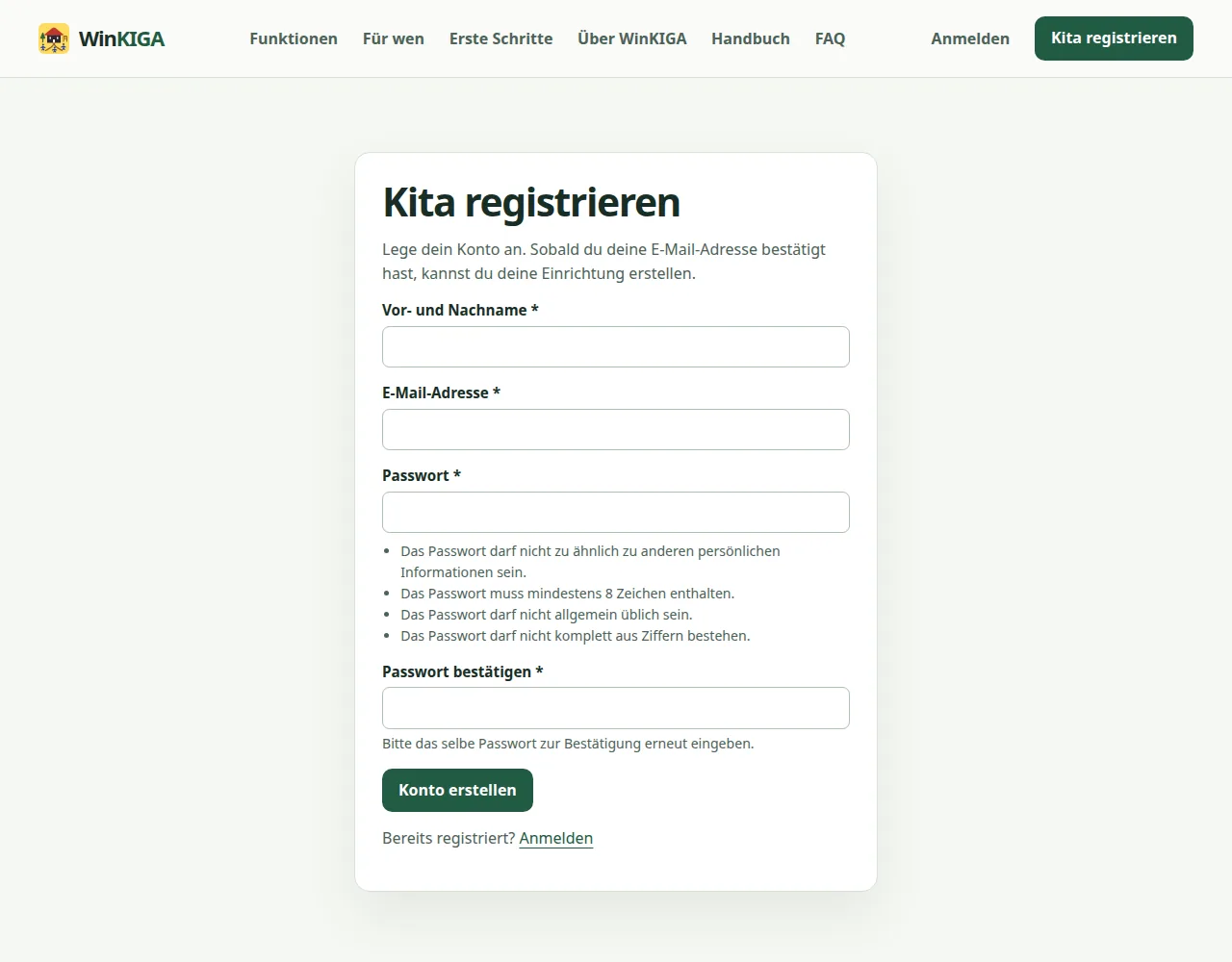
Ist der Bestätigungslink abgelaufen, fordere auf der Anmeldeseite einen neuen an. Dort setzt du auch ein vergessenes Passwort zurück.
Einrichtung anlegen
Nach der ersten Anmeldung legst du deine Kita an. Du wirst dabei automatisch zur Einrichtungsleitung und darfst alle Bereiche nutzen und das Team verwalten.
- Wähle Einrichtung anlegen.
- Erfasse Name, Anschrift, E-Mail-Adresse und Telefonnummer der Kita.
- Speichere. Du landest direkt in der Übersicht deiner Einrichtung.
Eine neue Einrichtung beginnt leer. Gruppen, Kinder, Tarife und Vorlagen legst du nach und nach an.
Der Arbeitsbereich
Links steht das Menü mit den Bereichen Kinder & Familien, Betreuung, Personal, Finanzen, Dokumente und Stammdaten. Darunter folgen Berichte und Listen, dieses Handbuch und für die Leitung die Administration. Welche Einträge du siehst, hängt von deiner Rolle ab.
Die Übersicht zeigt Kennzahlen der Einrichtung und einen Schnellzugriff auf häufige Aufgaben wie Ankunft und Abholung, Gruppenliste und Monatsbeiträge.
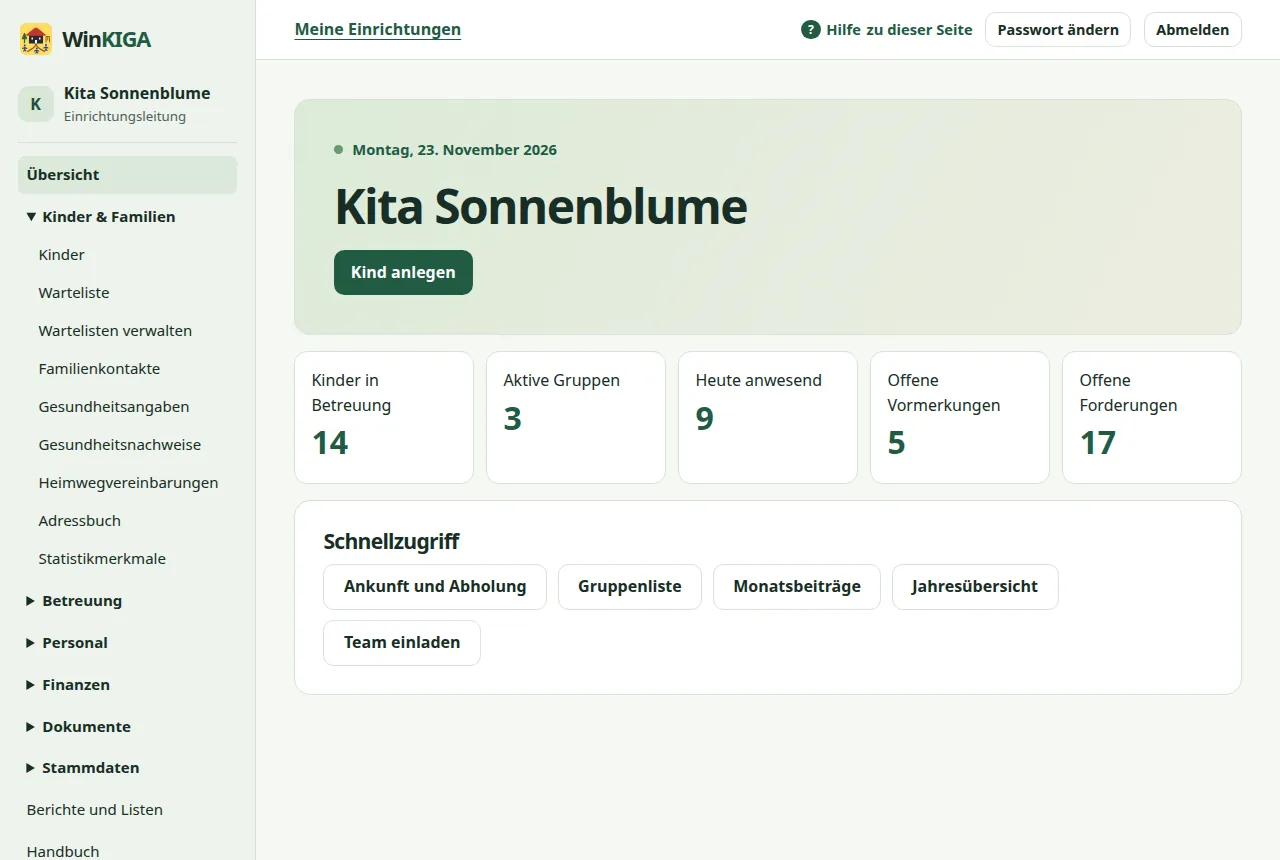
Auf dem Smartphone klappt das Menü über die Schaltfläche Menü oben links auf. Oben rechts findest du Meine Einrichtungen, Passwort ändern und Abmelden.
Einrichtungsdaten festlegen
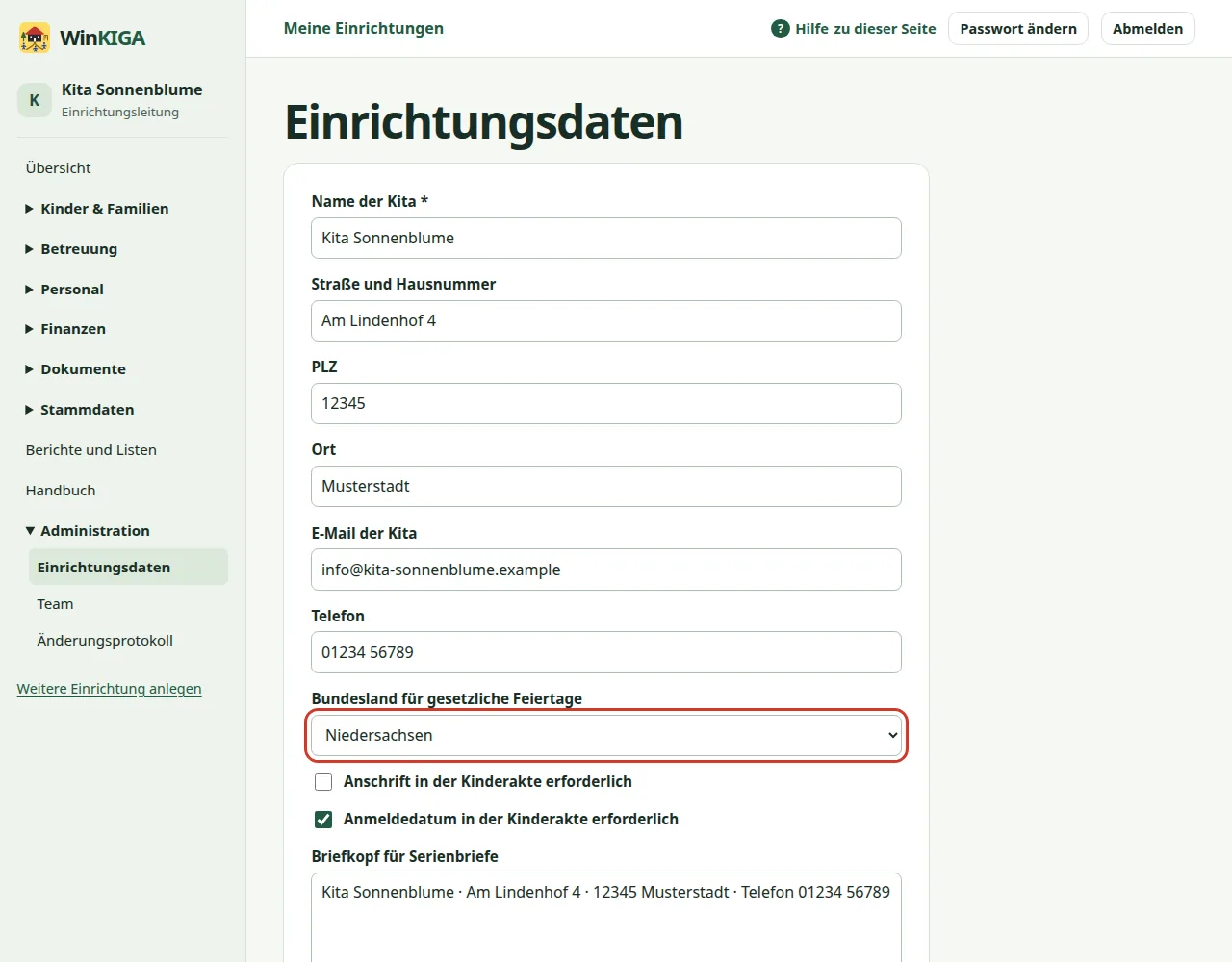
Unter Administration › Einrichtungsdaten legst du Einstellungen fest, die überall wirken:
- Bundesland: bestimmt die gesetzlichen Feiertage im Wochenplan und im Monatsnachweis.
- Pflichtfelder: Anschrift und Anmeldedatum können für jede Kinderakte vorgeschrieben werden.
- Briefkopf: erscheint auf Serienbriefen.
- Beitrag im Eintrittsmonat: voller Monatsbeitrag oder halber Grundbeitrag bei Eintritt am 15.
Empfohlene Reihenfolge
Für einen zügigen Start hat sich diese Reihenfolge bewährt:
- Einrichtungsdaten und Bundesland festlegen.
- Gruppen und Betreuungsarten anlegen (Gruppen und Betreuungsarten).
- Interne Stammlisten wie Arztpraxen oder Orte ergänzen (Interne Stammlisten).
- Personal erfassen (Personal anlegen).
- Kinder mit Kontakten, Gruppe und Betreuungszeiten anlegen (Ein Kind anlegen).
- Tarife und Zahler einrichten (Zahler anlegen).
- Das Team einladen (Mitarbeitende einladen).
Grundlagen der Bedienung
- Listen: Jeder Bereich öffnet mit einer Liste. Das Suchfeld filtert schon während der Eingabe. Über die Schaltfläche oben rechts legst du einen neuen Eintrag an.
- Detailansicht: Ein Klick auf einen Eintrag zeigt alle Angaben. Von dort aus bearbeitest oder löschst du ihn.
- Datumsangaben mit Gültigkeit: Gruppen, Betreuungszeiten, Tarife und viele weitere Angaben gelten ab einem Datum. Ändert sich etwas, legst du einen neuen Stand ab einem Stichtag an. Der alte Stand bleibt erhalten.
- Hilfe zu dieser Seite: Auf den meisten Seiten führt ein Link direkt zum passenden Abschnitt dieses Handbuchs.
- Drucken: Druckansichten haben eine eigene Schaltfläche. Im Druckdialog des Browsers kannst du auch „Als PDF speichern“ wählen.
2. Kinderakten und Familien
Kinder anlegen und suchen, Kontaktpersonen, Geschwister, Gesundheit, Heimweg und Ausdrucke.
Die Kinderliste
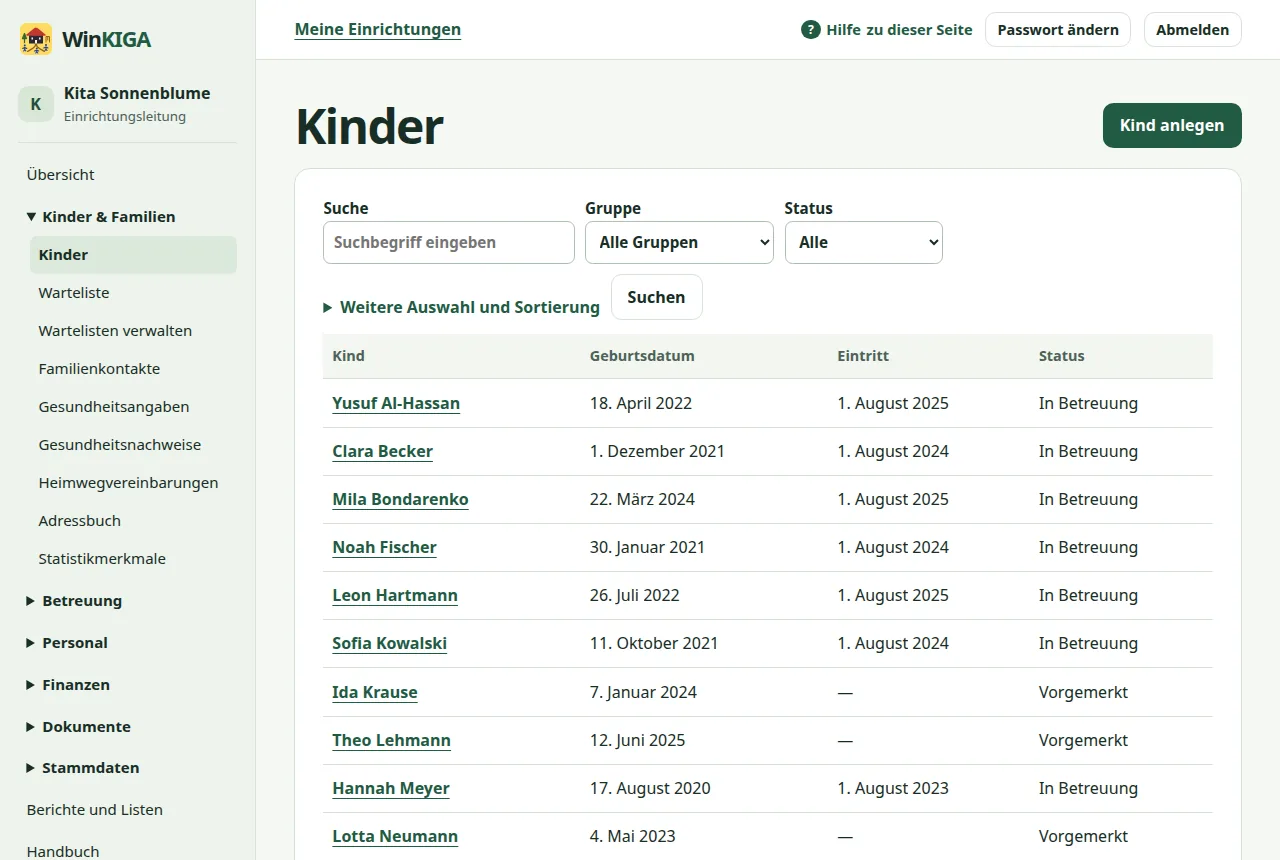
Unter Kinder & Familien › Kinder stehen alle Kinder der Einrichtung mit Geburtsdatum, Eintritt und Status. Der Status ergibt sich aus den Daten der Akte:
- Vorgemerkt: noch kein Eintrittsdatum.
- Eintritt geplant: Eintritt liegt in der Zukunft.
- In Betreuung: Eintritt erreicht, letzter Betreuungstag nicht überschritten.
- Ausgetreten: letzter Betreuungstag liegt in der Vergangenheit.
Über Gruppe und Status grenzt du die Liste ein. Unter Weitere Auswahl und Sortierung kombinierst du weitere Bedingungen, mehr dazu in Kinderliste nach Wahl.
Ein Kind anlegen
- Öffne Kinder und wähle Kind anlegen.
- Erfasse unter Persönliche Angaben Vorname, Nachname, Geburtsdatum und auf Wunsch den Geburtsort.
- Trage Anschrift, Haushaltstelefon und Absprachen zur Erreichbarkeit ein.
- Unter Aufnahme und Betreuung stehen Anmeldedatum, Eintritt, Eingang der Abmeldung, letzter Betreuungstag und Betreuungsart.
- Speichere. WinKIGA öffnet die neue Kinderakte.
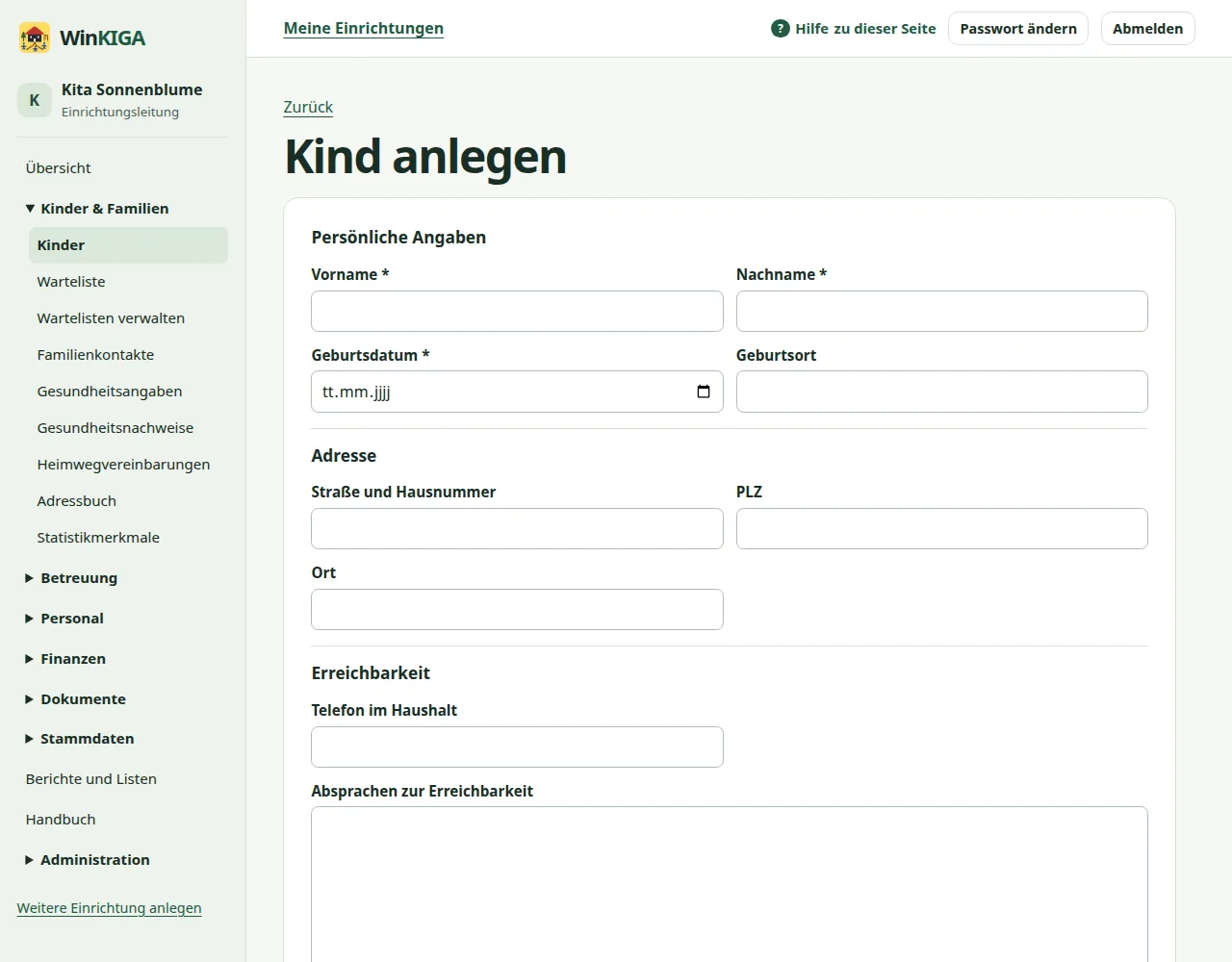
Für eine reine Vormerkung lässt du den Eintritt leer und setzt das Kind auf die Warteliste. Den Eintritt trägt später die Aufnahme ein, siehe Aufnahme.
Bei Wohnort und Geburtsort schlägt WinKIGA Einträge aus den internen Stammlisten vor. Du kannst trotzdem frei schreiben.
Die Kinderakte
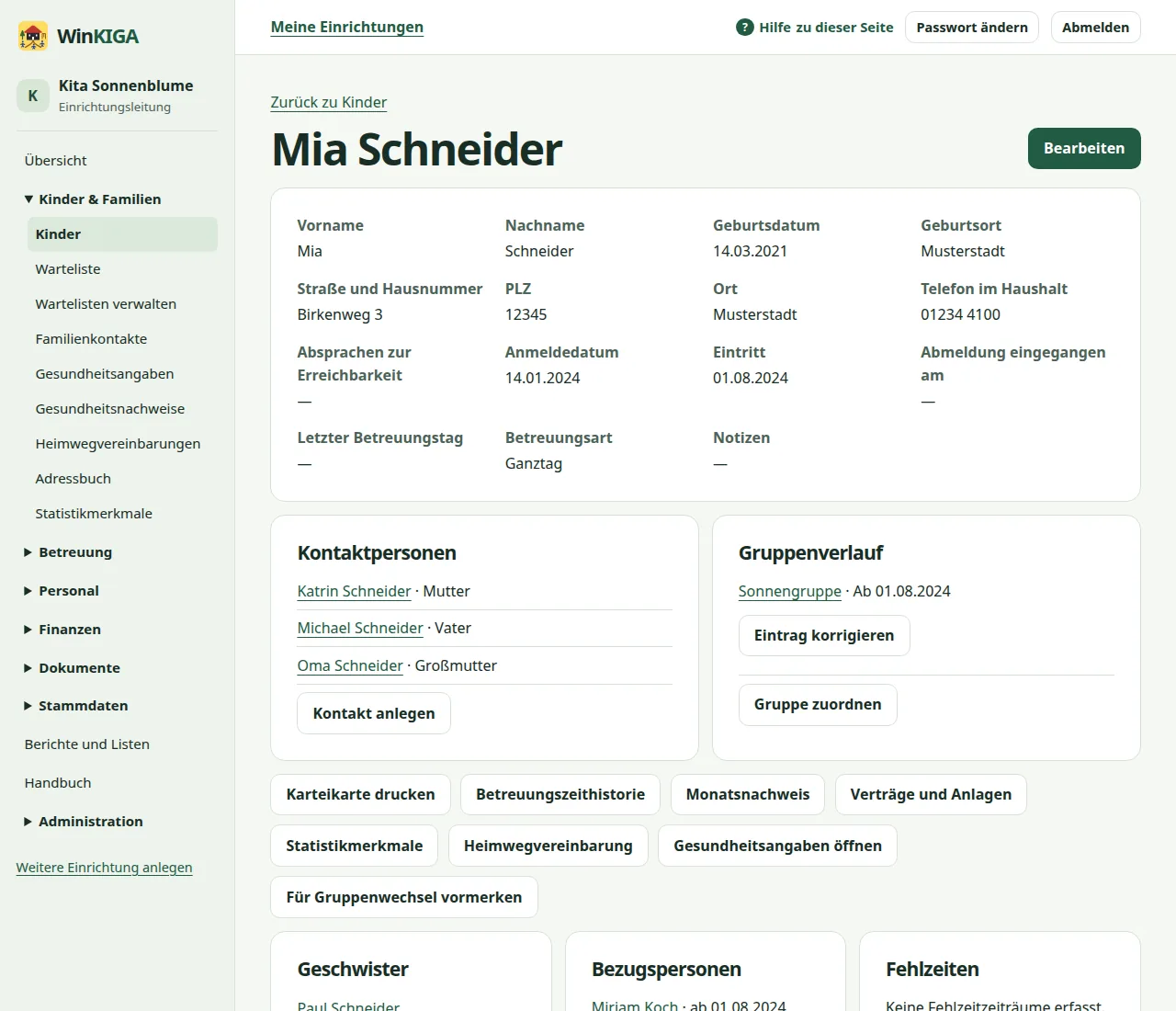
Die Kinderakte bündelt alles zu einem Kind. Unter den Stammdaten findest du:
- Kontaktpersonen und Gruppenverlauf,
- Schaltflächen für Karteikarte, Betreuungszeithistorie, Monatsnachweis, Verträge und Anlagen, Statistikmerkmale, Heimweg und Gesundheitsangaben,
- Geschwister, Bezugspersonen, die letzten Gesundheitsnachweise und Fehlzeiten.
Kontaktpersonen
Ein Kind kann beliebig viele Kontaktpersonen haben. Lege sie in der Kinderakte über Kontakt anlegen an, dann ist das Kind bereits ausgewählt.
- Person: Anrede, Name, Geburtsname, Geburtsdatum, Beziehung zum Kind, Familienstand und Elternrolle.
- Erreichbarkeit: Telefon, Mobil, Arbeitsplatz, E-Mail und Anschrift. Mit Anschrift aus der Kinderakte verwenden sparst du doppelte Eingaben.
- Rollen und Berechtigungen: sorgeberechtigt, Obhut, abholberechtigt, Notfallkontakt und Elternvertretung werden einzeln markiert.
- Berufsangaben und interne Notizen sehen nur Leitung und Verwaltung.
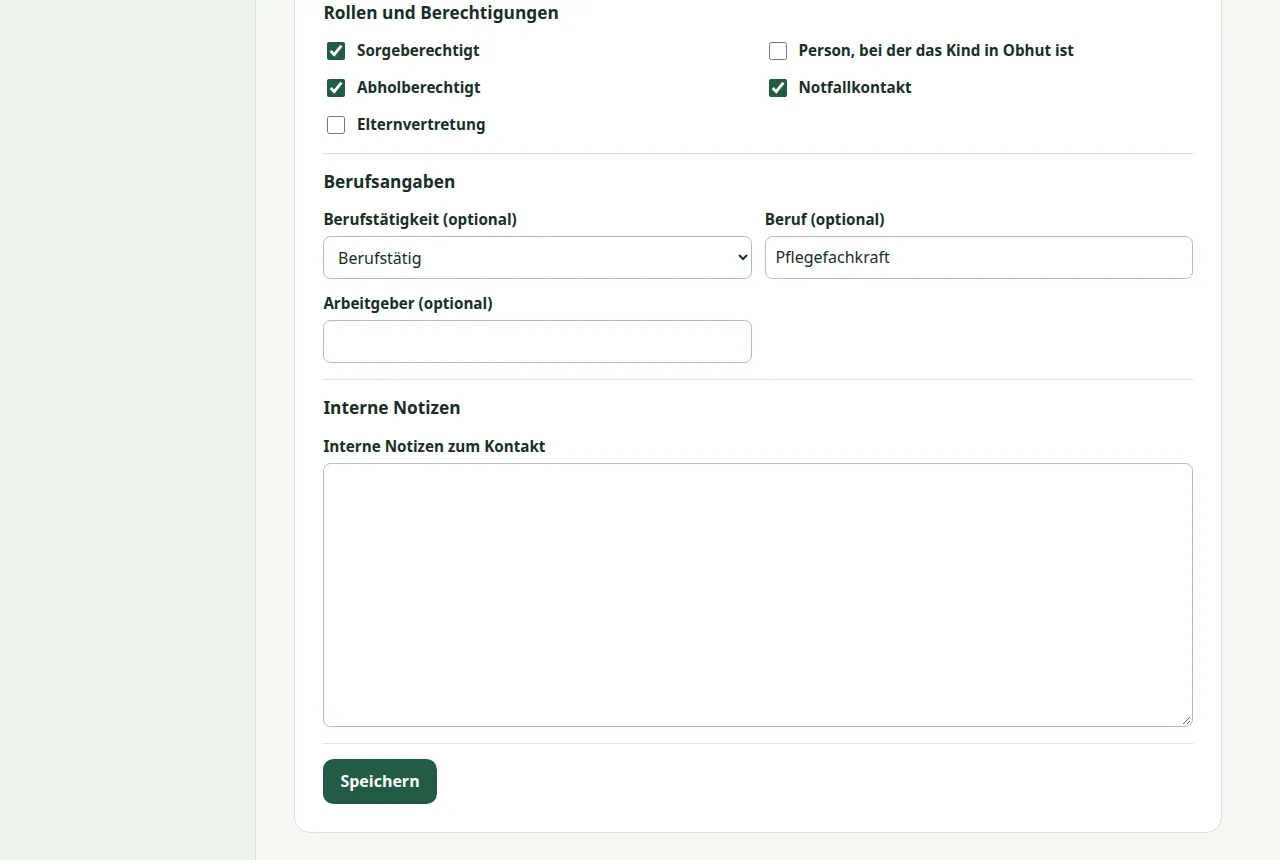
Jede spätere Änderung an einem Kontakt wird im Kontaktverlauf mit altem und neuem Wert festgehalten. Daraus lässt sich ein interner Änderungsvermerk drucken.
Geschwister
Geschwister werden in der Kinderakte verknüpft. Das ist wichtig für die Geschwisterermäßigung, siehe Geschwisterermäßigung.
- Vorhandene Akte verknüpfen: wähle das Geschwisterkind aus der Liste.
- Geschwisterakte aus Vorlage: legt ein neues Kind an und übernimmt Nachname, Anschrift und Haushaltstelefon. Kontakte und Gesundheitsdaten werden bewusst nicht kopiert.
Gesundheit
Die Gesundheitsangaben enthalten Allergien und Unverträglichkeiten, Medikation, Arztpraxis mit Telefon, Krankenkasse und weitere Hinweise. Zusätzlich erfasst du datierte Gesundheitsnachweise: Impfnachweise, überstandene Erkrankungen und ärztliche Bescheinigungen.
Die Gesundheitsübersicht in der Kinderakte fasst beides zusammen und lässt sich nach Nachweisart filtern. Gesundheitsdaten sehen nur Leitung, Verwaltung und Betreuung, nicht die Finanzrolle.
Heimweg und Unfälle
Die Heimwegvereinbarung legt fest, ob das Kind abgeholt wird, allein nach Hause geht oder einen Fahrdienst nutzt. Beim selbstständigen Heimweg ist das Datum der nachgewiesenen Erlaubnis Pflicht.
Unter Unfallberichte dokumentierst du Zeitpunkt, Ort, Hergang sowie Maßnahmen und Benachrichtigungen. Jeder Bericht hat eine interne Druckansicht.
Statistikmerkmale
Für Auswertungen erfasst die Verwaltung je Kind ein Statistikprofil: Betreuungskategorie, Geschlecht, Herkunft, Staatsangehörigkeit, Religion, Taufdatum, Geschwisterzahl, Migrationshintergrund, Integrationsbetreuung und Stammkind-Laufzeit. Alle Angaben außer der Stammkind-Laufzeit sind freiwillig.
Ändert sich ein Merkmal, merkt sich WinKIGA den Zeitpunkt. So stimmen auch Statistiken für zurückliegende Monate.
Karteikarte und Bestätigungen
Die Karteikarte fasst Kind, Kontakte und Gruppe auf einer druckbaren Seite zusammen. Gesundheitsangaben erscheinen nur, wenn du sie ausdrücklich auswählst.
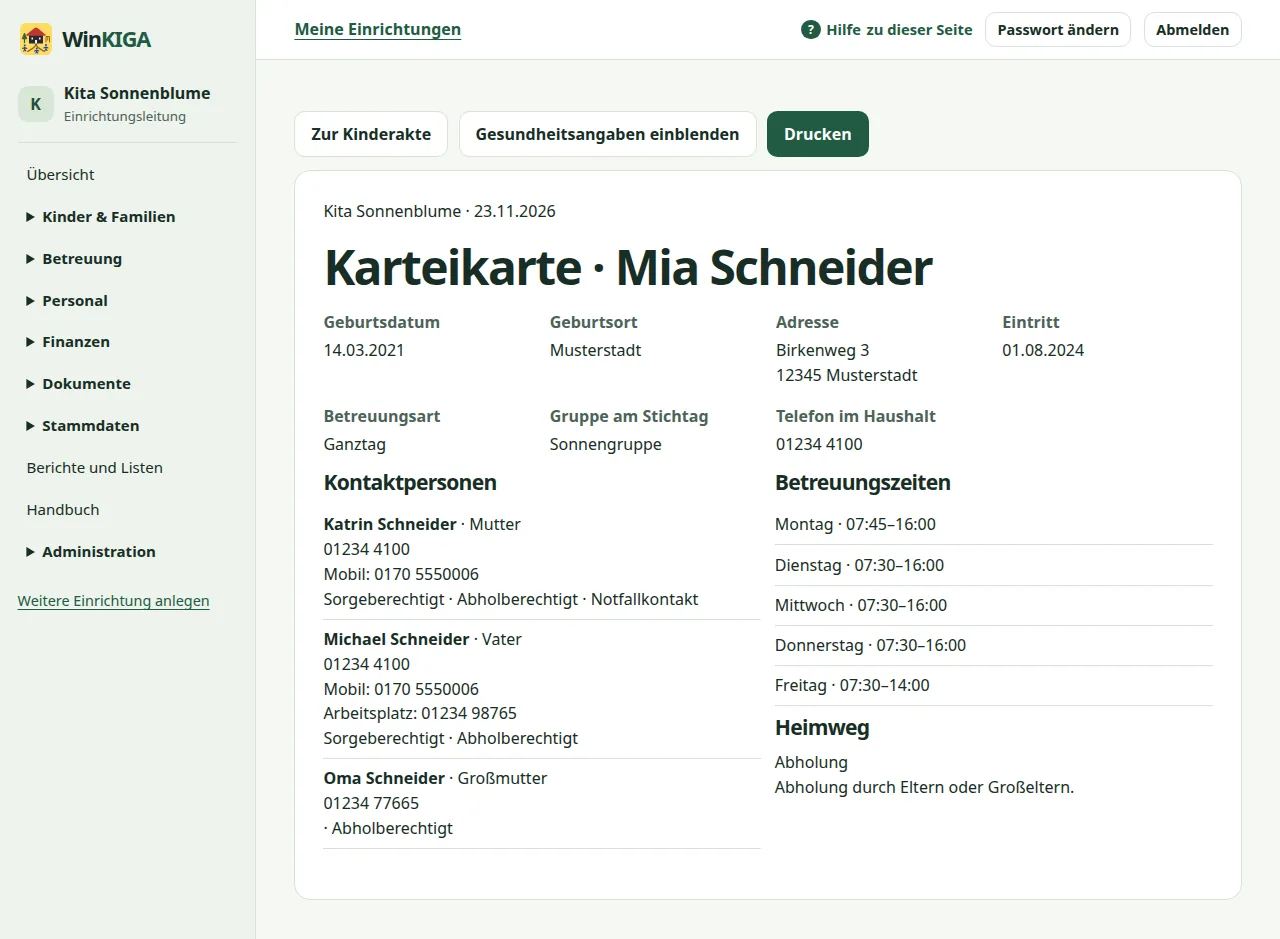
Außerdem gibt es eine Anmelde-, Eintritts- und Abmeldebestätigung. Sie verwenden das jeweilige Datum aus der Kinderakte.
Abmeldung und Austritt
- Trage in der Kinderakte unter Abmeldung eingegangen am das Eingangsdatum ein.
- Trage den letzten Betreuungstag ein.
- Drucke bei Bedarf die Abmeldebestätigung.
Ab dem Folgetag gilt das Kind als ausgetreten. Es bleibt mit seiner Geschichte erhalten und erscheint in Austrittslisten und Statistiken. Löschen ist nur möglich, solange keine abhängigen Daten wie Kontakte oder Forderungen bestehen.
3. Warteliste und Platzvergabe
Wartelisten einrichten, Kinder vormerken, Plätze planen, anbieten und Kinder aufnehmen.
Wartelisten einrichten
Unter Kinder & Familien › Wartelisten verwalten legst du benannte Listen an, zum Beispiel „Krippe“ und „Kindergarten“. Für jede Liste wählst du die Listenplatzvergabe:
- Manuell: Du trägst den Listenplatz selbst ein.
- Nächsten Listenplatz vorschlagen: WinKIGA schlägt die nächste freie Nummer vor, du kannst sie ändern.
- Listenplätze automatisch vergeben: Jeder neue offene Eintrag bekommt fortlaufend die nächste Nummer.
Nicht mehr genutzte Listen schaltest du auf inaktiv. Bestehende Vormerkungen bleiben erhalten.
Ein Kind vormerken
- Lege das Kind ohne Eintrittsdatum an, siehe Ein Kind anlegen.
- Wähle in der Kinderakte Auf die Warteliste setzen.
- Wähle die Warteliste, den gewünschten Eintritt und auf Wunsch eine Wunschgruppe.
- Setze eine Priorität, wenn Kinder bevorzugt berücksichtigt werden sollen. Höhere Werte stehen weiter oben.
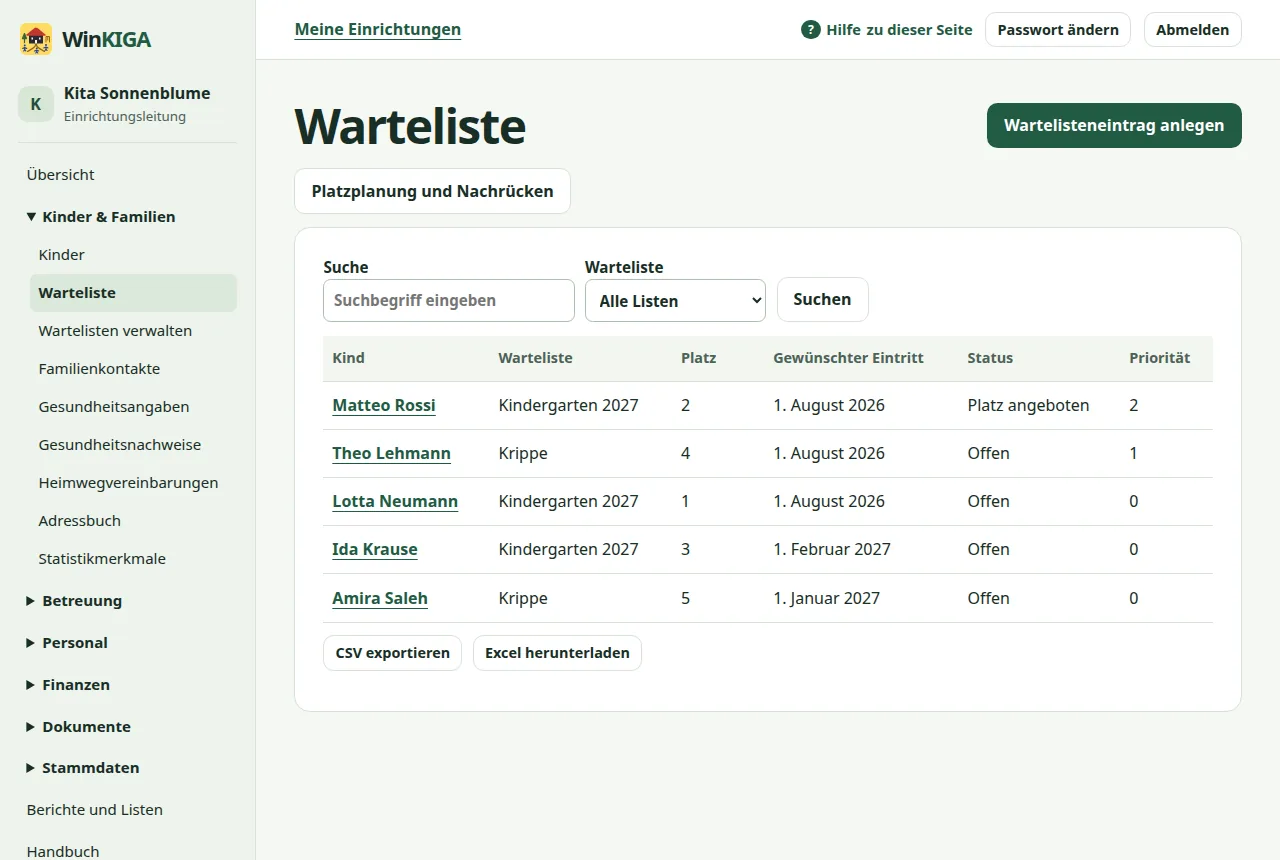
Ein Kind kann nur eine offene Vormerkung haben. Die Liste lässt sich nach Warteliste filtern und als Excel- oder CSV-Datei ausgeben.
Listenplätze
Ein Listenplatz ist je Warteliste nur einmal vergeben. Sind durch Aufnahmen Lücken entstanden, ordnest du die Liste über Listenplätze neu vergeben in der Detailansicht der Warteliste neu: wahlweise nach Anmeldedatum oder nach Geburtsdatum. Dabei werden nur offene und angebotene Einträge berücksichtigt.
Platzplanung
Die Platzplanung erreichst du aus der Warteliste. Für einen Stichtag zeigt sie je Gruppe die belegten und freien Plätze und darunter die passenden Vormerkungen, sortiert nach Priorität, Listenplatz und gewünschtem Eintritt.
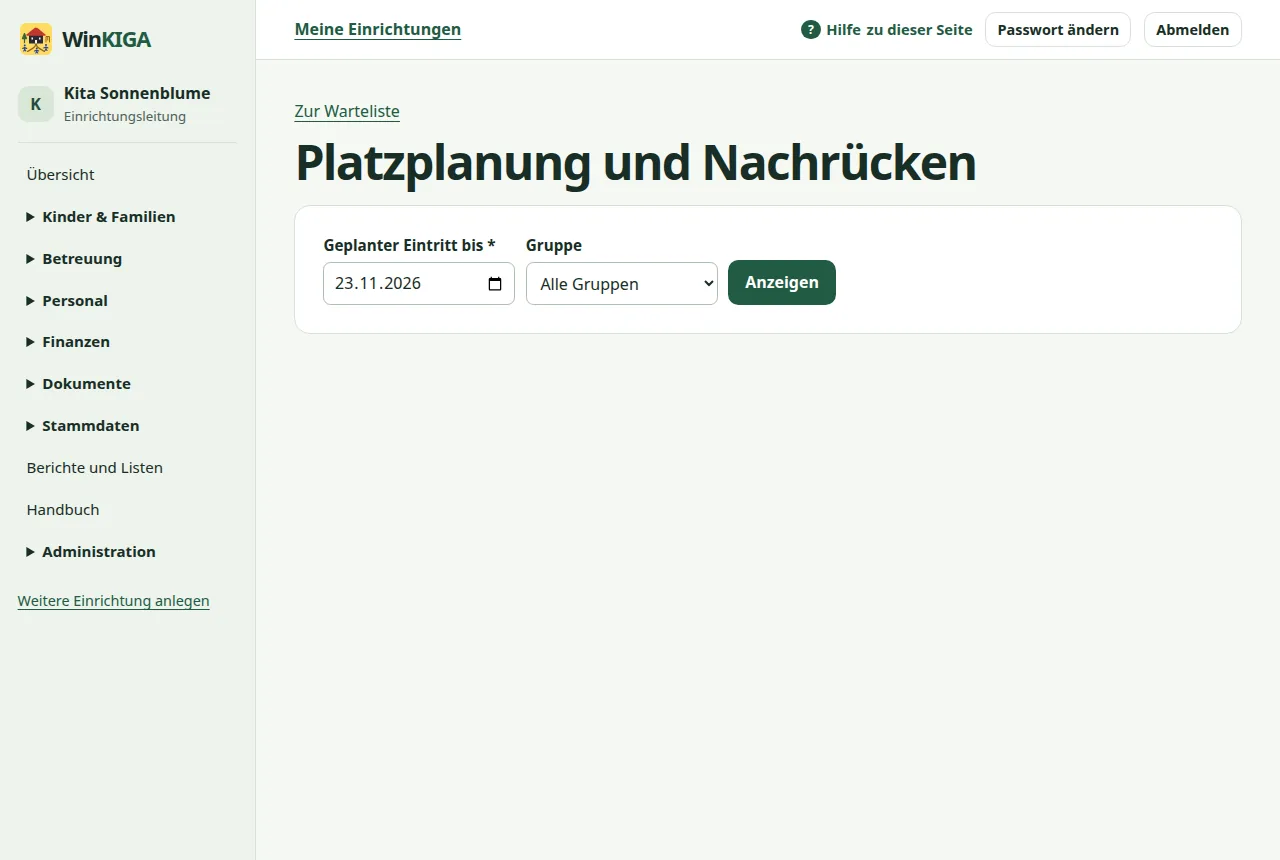
Die Platzplanung trifft keine Entscheidung. Sie liefert die Übersicht, die Vergabe entscheidet die Einrichtung.
Platz anbieten
- Öffne die Vormerkung und wähle Platzangebot vermerken.
- Wähle die angebotene Gruppe und eine Antwortfrist.
- Speichere. Der Status wechselt auf „Platz angeboten“.
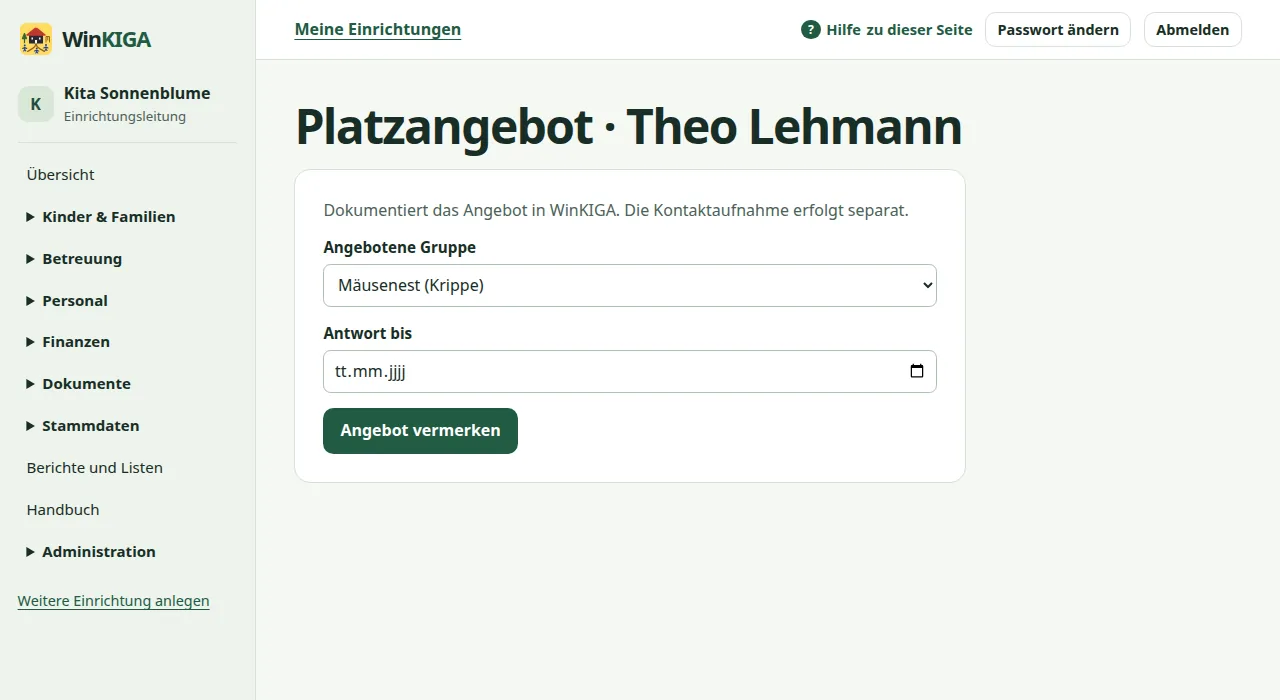
Ist die Antwortfrist abgelaufen, weist die Platzplanung darauf hin.
Aufnahme
Nimmt die Familie an, wähle in der Vormerkung Platz annehmen und Eintritt erfassen und gib das Eintrittsdatum ein. WinKIGA setzt den Eintritt in der Kinderakte und schließt die Vormerkung als angenommen ab. Anschließend öffnet sich die Kinderakte. Dort ordnest du die Gruppe zu, siehe Kinder einer Gruppe zuordnen, und ergänzt Betreuungszeiten und Zahler.
Den Status „Angenommen“ kannst du nicht direkt im Formular setzen, sondern nur über diese Aktion. So ist sichergestellt, dass der Eintritt immer erfasst wird.
Vormerkung für einen Gruppenwechsel
Auch ein Kind, das schon betreut wird, kann vorgemerkt werden, etwa für den Wechsel von der Krippe in den Kindergarten. In der Kinderakte heißt die Schaltfläche dann Für Gruppenwechsel vormerken. Nach dem Platzangebot mit Gruppe wählst du Angebot annehmen und Gruppe wechseln. Die Annahme legt eine neue Gruppenzuordnung ab dem gewählten Datum an. Die Betreuung selbst läuft ohne Unterbrechung weiter.
4. Gruppen, Betreuungszeiten und Anwesenheit
Gruppen und Zuordnungen, Betreuungszeiten mit Verlauf, Anwesenheit, Fehlzeiten, Wochenplan und Kalender.
Gruppen und Betreuungsarten
Unter Betreuung › Gruppen legst du Gruppen mit Name und Platzzahl an. Die Platzzahl nutzt die Platzplanung und die Belegungsübersicht. Inaktive Gruppen verschwinden aus den Auswahllisten, bleiben aber im Verlauf erhalten.
Betreuungsarten wie „Ganztag“ oder „Vormittag“ beschreiben das gebuchte Angebot. Sie werden in der Kinderakte ausgewählt und lassen sich in Listen auswerten.
Kinder einer Gruppe zuordnen
In der Kinderakte wählst du Gruppe zuordnen, die Gruppe und das Datum, ab dem sie gilt. Eine bestehende Zuordnung endet automatisch am Vortag. Der Gruppenverlauf in der Akte zeigt alle Zuordnungen mit Zeitraum.
Betreuungszeiten
Betreuungszeiten gelten je Wochentag mit Beginn und Ende, ab einem Gültigkeitsdatum. Die Betreuungszeithistorie in der Kinderakte zeigt alle Stände mit dem Hinweis „Aktuell“, „Geplant“ oder „Beendet“.
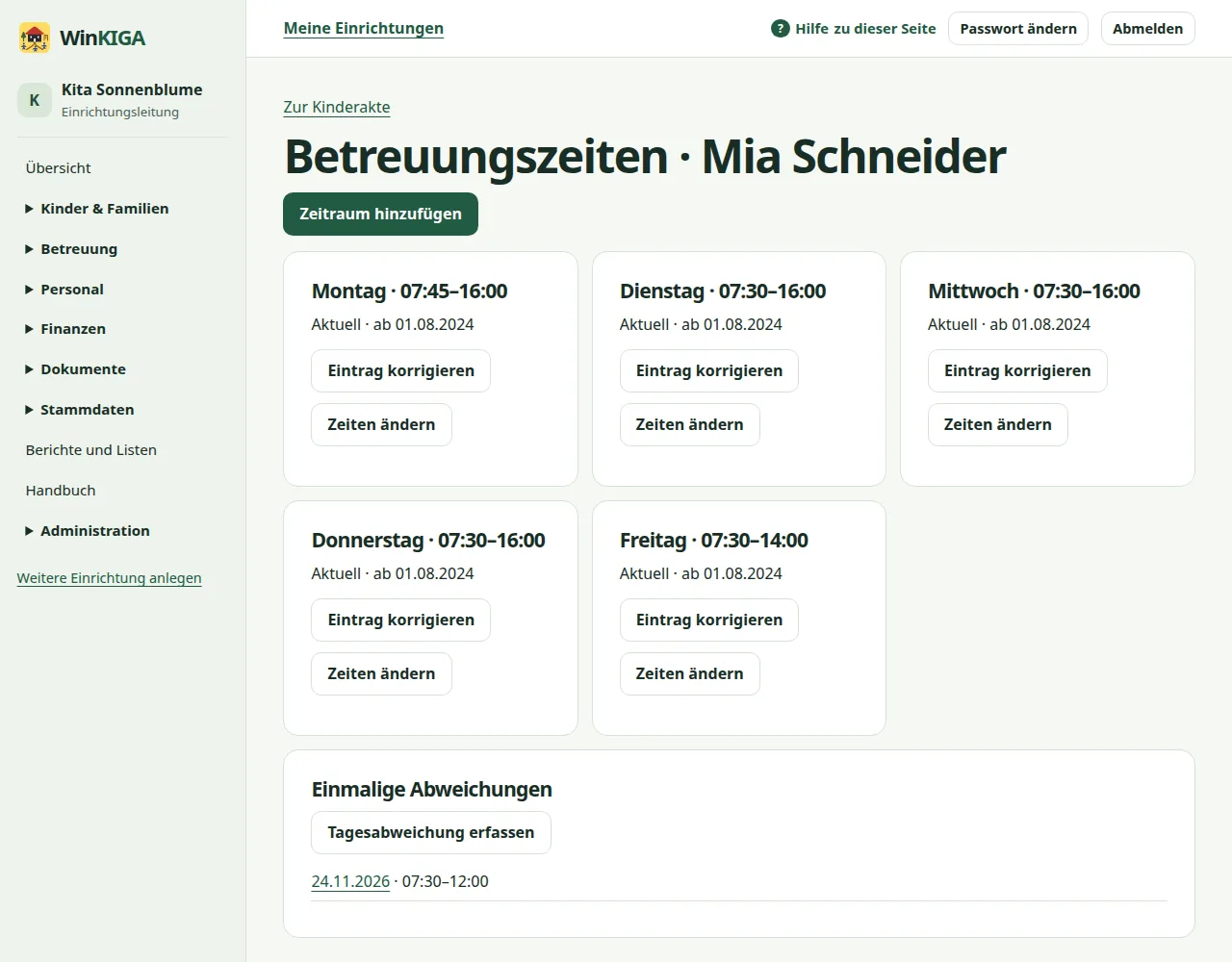
Um eine Zeit zu ändern, wähle bei dem Eintrag Zeiten ändern und gib das Datum ein, ab dem die neue Zeit gilt:
- Liegt das Datum im laufenden Zeitraum, endet der alte Stand am Vortag, und ein neuer beginnt.
- Ist es genau der Beginn eines geplanten Stands, wird dieser korrigiert.
- Mit Betreuungszeit ab diesem Datum beenden entfällt der Wochentag künftig.
Tagesabweichungen
Für einen einzelnen Tag erfasst du unter Tagesabweichungen eine abweichende Zeit oder „An diesem Tag keine Betreuung“, mit einem Hinweis für das Team. Wochenplan und Monatsnachweis zeigen dann die Abweichung statt der regulären Zeit.
Ankunft und Abholung
Die Seite Ankunft und Abholung ist für den Gruppenalltag gedacht und funktioniert gut auf dem Tablet. Sie zeigt alle Kinder, die heute in Betreuung sind, auf Wunsch nach Gruppe gefiltert.
- Wähle beim Kind Ankunft erfassen. Die Uhrzeit wird übernommen.
- Wähle beim Abholen Abholung erfassen.
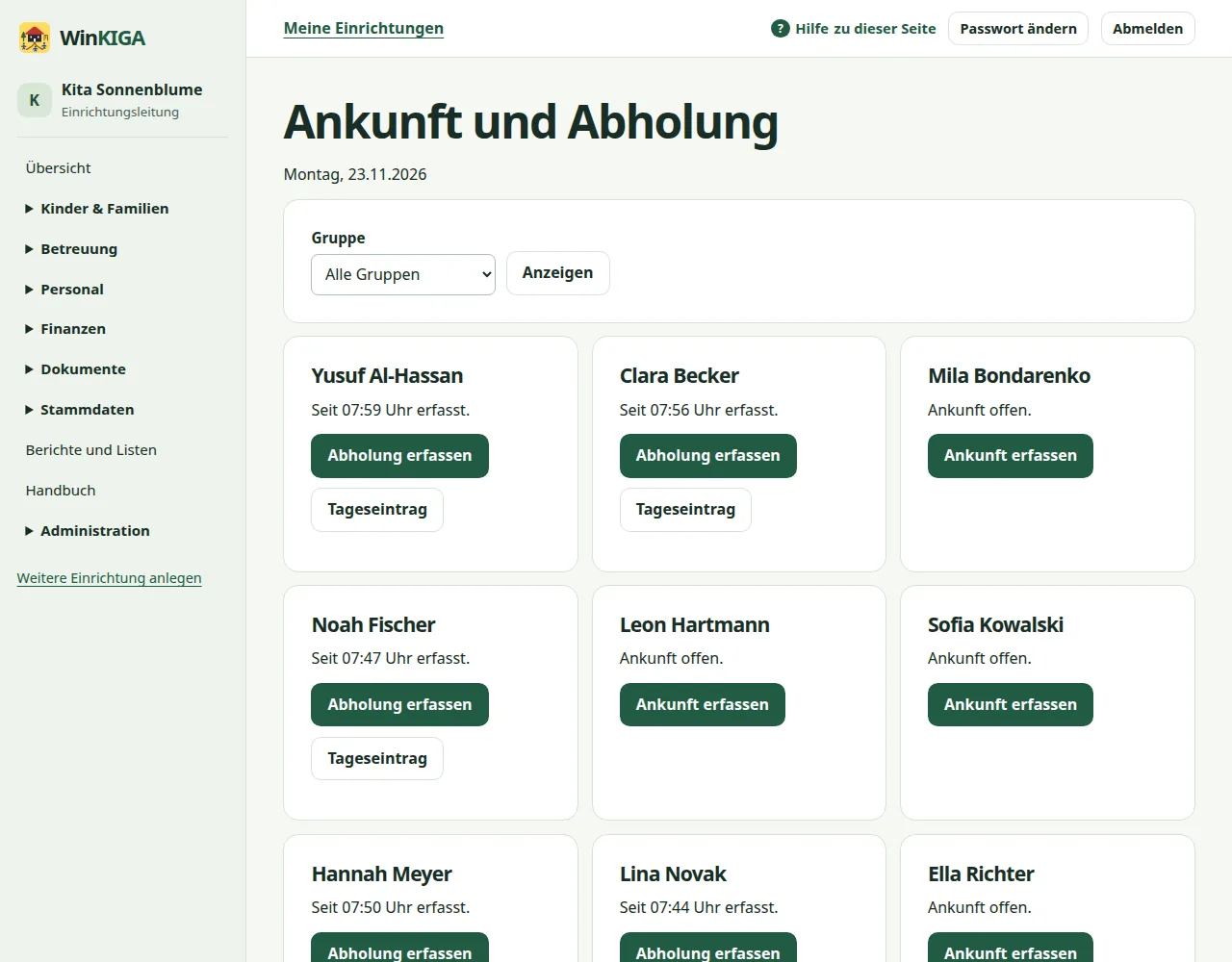
Unter Anwesenheit korrigierst du Einträge oder vermerkst ein Kind als abwesend oder entschuldigt.
Fehlzeiten der Kinder
Längere Abwesenheiten erfasst du als Fehlzeitraum mit Art (Krankheit, Abwesenheit oder Unterbrechung), Zeitraum und optional Uhrzeiten. Gilt die Fehlzeit nur an bestimmten Wochentagen, wählst du diese aus, etwa für eine regelmäßige Therapie am Dienstag.
Wochenplan
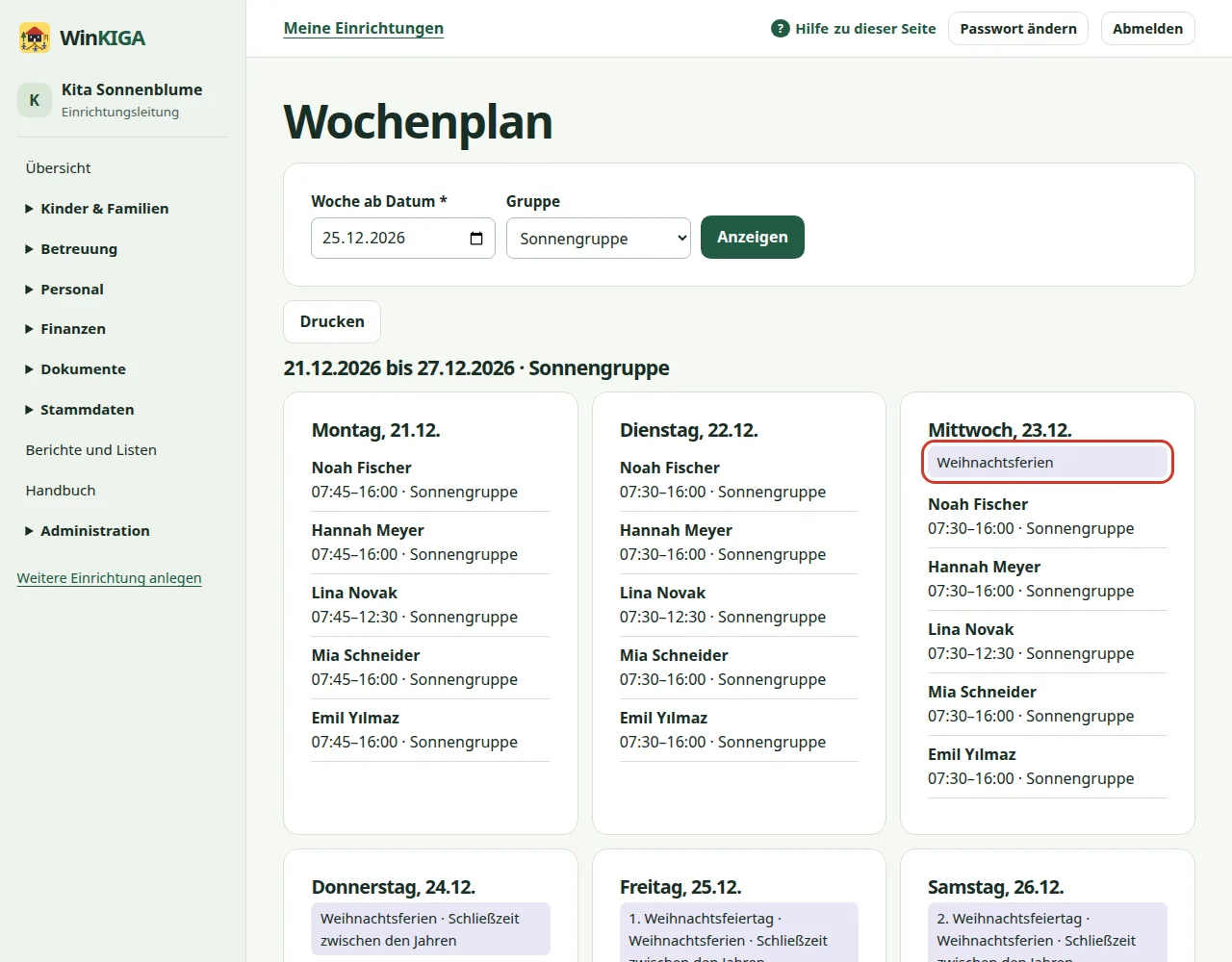
Der Wochenplan unter Berichte und Listen zeigt für eine Woche und auf Wunsch eine Gruppe, welche Kinder wann betreut werden. Tagesabweichungen sind markiert. Feiertage, Schließtage und Ferien stehen im Tageskopf.
Monatsnachweis
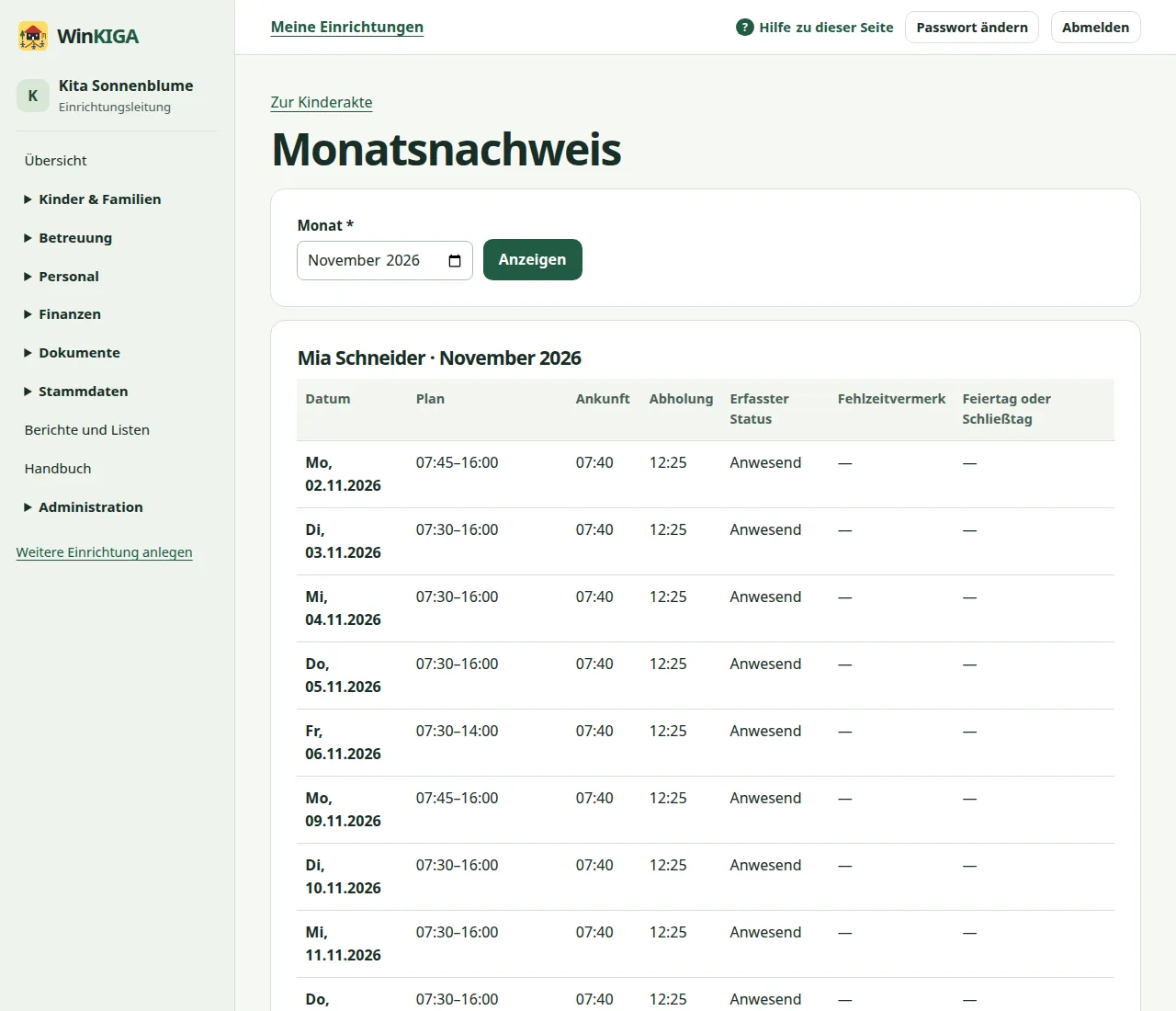
Der Monatsnachweis in der Kinderakte stellt für einen Monat Tag für Tag den Plan, die erfasste Ankunft und Abholung, den Status, Fehlzeitvermerke sowie Feiertage und Schließtage gegenüber. Er ist druckfertig.
Feiertage, Ferien und Schließtage
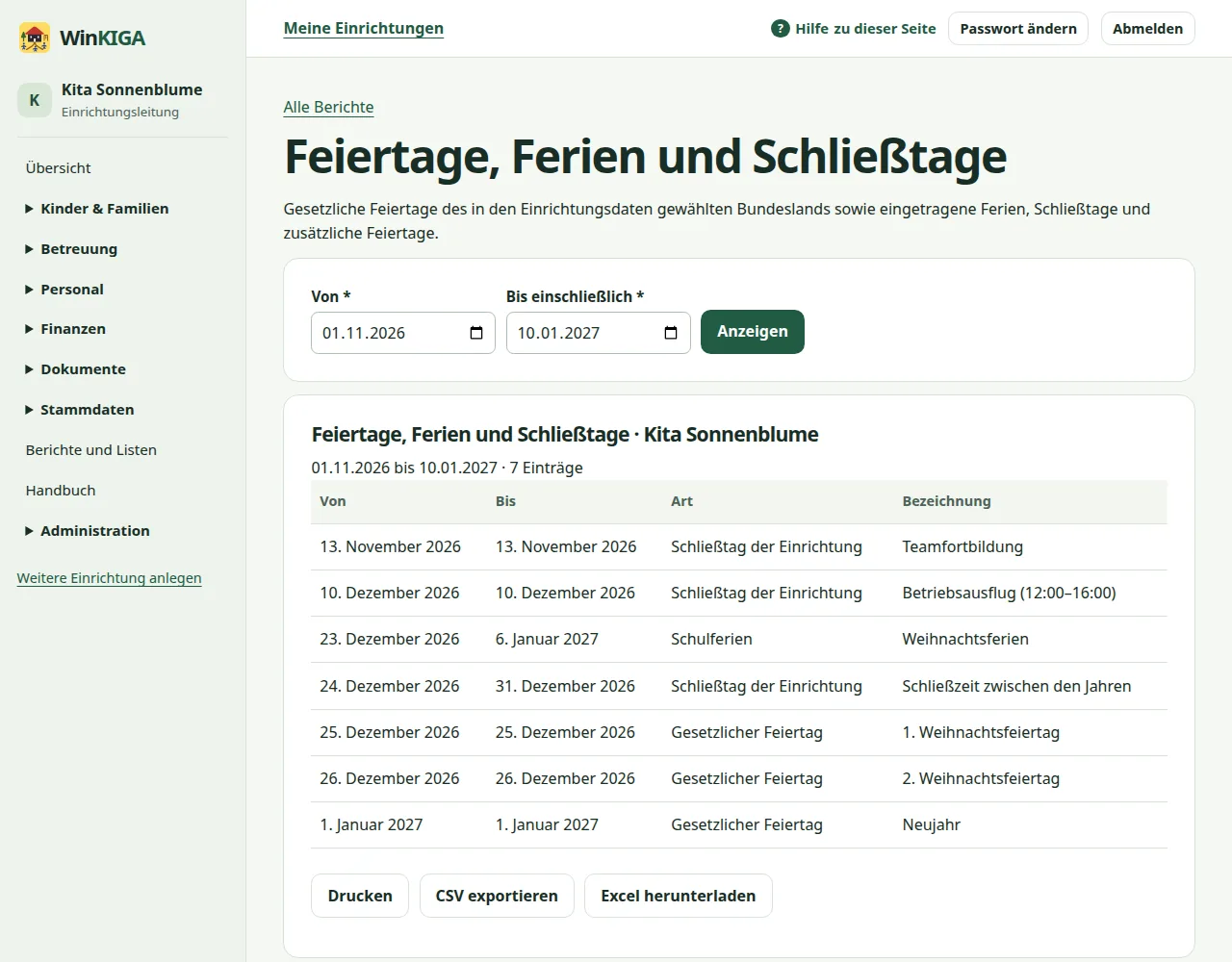
Die gesetzlichen Feiertage berechnet WinKIGA für das Bundesland aus den Einrichtungsdaten, einschließlich der beweglichen Feiertage wie Ostern, Himmelfahrt und Pfingsten sowie per Landesgesetz einmalig festgelegter Feiertage, etwa des 17. Juni 2028 in Berlin. Unter Betreuung › Ferien und Schließtage trägst du zusätzlich ein:
- Schulferien, zum Beispiel für die Planung von Ferienbetreuung,
- Schließtage der Einrichtung, auf Wunsch mit Uhrzeit für eine teilweise Schließung,
- zusätzliche Feiertage, die nur örtlich gelten, etwa Fronleichnam in einzelnen Gemeinden.
Der Bericht Feiertage, Ferien und Schließtage listet alles für einen Zeitraum, auch als Excel- oder CSV-Datei.
Bezugspersonen
Unter Bezugspersonen ordnest du einem Kind eine Fachkraft ab einem Datum zu. Wechselt eine Fachkraft, nutze Bezugsperson im Sammellauf wechseln: Wähle bisherige und neue Person, das Datum und optional eine Gruppe. WinKIGA beendet die alten Zuordnungen und legt die neuen an.
Stammkinder und Stammjahr
Die Stammkind-Laufzeit im Statistikprofil bestimmt das Stammjahr, zum Beispiel „2026/2027“. Zum Kita-Jahreswechsel verlängerst du alle Stammkinder eines Jahrgangs gemeinsam: Statistikmerkmale › Stammjahr verlängern, Beginn des bisherigen Stammjahrs wählen, bestätigen. Die neue Laufzeit reicht vom 1. August bis zum 31. Juli.
Zeiträume korrigieren
War eine Gruppenzuordnung, Betreuungszeit oder ein Personaleinsatz falsch erfasst, nutze Eintrag korrigieren. Die Korrektur ändert nur diesen Zeitraum. Benachbarte Zeiträume bleiben unverändert, damit keine anderen Angaben unbemerkt verschoben werden.
5. Elternbeiträge und Zahlungen
Zahler und Tarife, Ermäßigungen, Monatslauf, Zahlungen, Mahnwesen und Abschluss.
Wie die Abrechnung aufgebaut ist
Die Abrechnung folgt vier Bausteinen:
- Zahler: wer für ein Kind zahlt, meist die Eltern.
- Beitragsregeln: Tarif, datierte Tarifwechsel, Zu- und Abschläge, Geschwisterermäßigung, Einkommensstaffel und Kostenübernahmen.
- Forderungen: entstehen im Monatslauf oder werden einzeln angelegt.
- Bewegungen: Zahlungen, Rückgaben, Abgänge und Mahnstufen zu jeder Forderung.
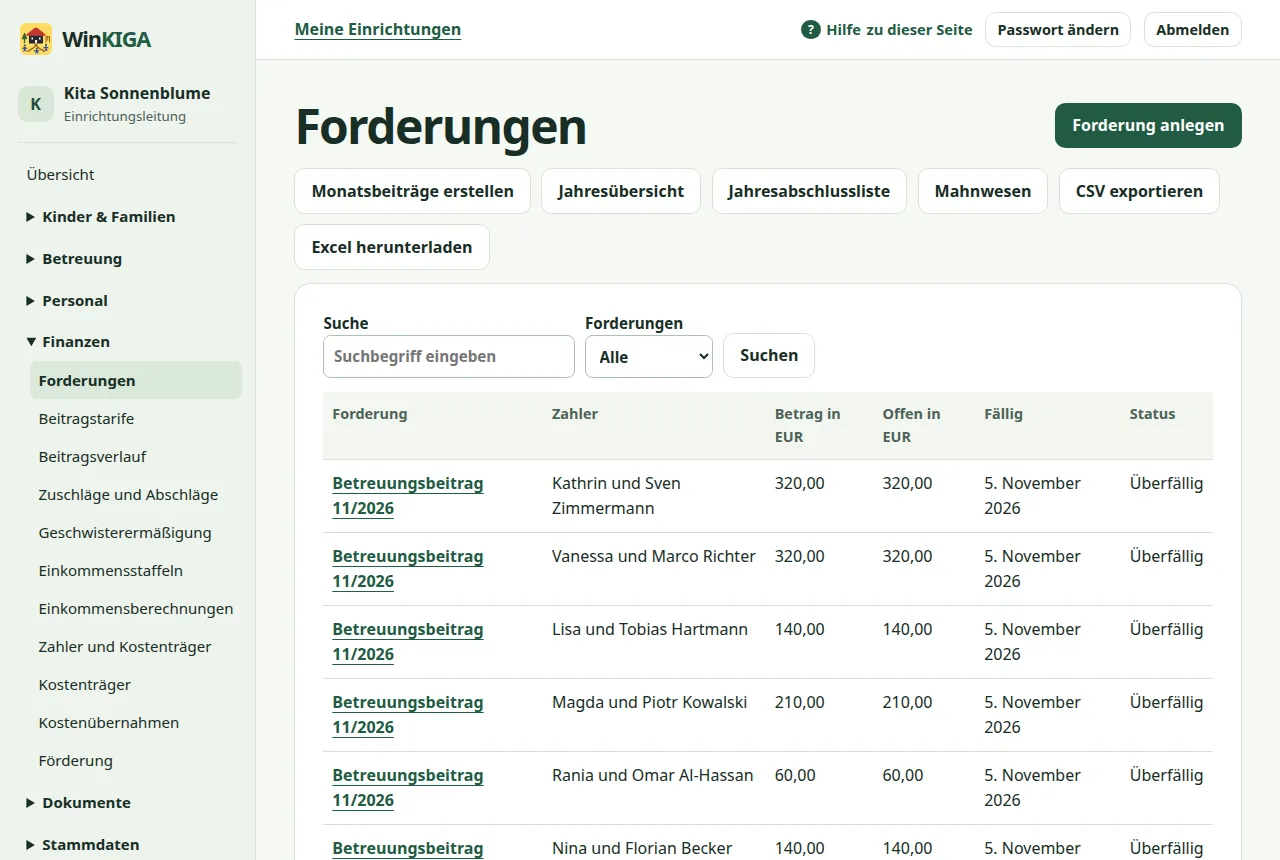
Den Bereich Finanzen sehen nur die Einrichtungsleitung und die Rolle Finanzen.
Zahler anlegen
- Lege unter Finanzen › Beitragstarife mindestens einen Tarif mit Monatsbeitrag an.
- Öffne Zahler und Kostenträger und wähle Zahler anlegen.
- Wähle das Kind, gib Name und Anschrift des Zahlers ein und wähle den Tarif.
- Trage bei Bedarf eine Kunden- oder Referenznummer ein. Sie erscheint auf Forderungen und Mahnungen.
Teilen sich mehrere Personen den Beitrag nicht, genügt ein Zahler je Kind. Übernimmt eine Behörde einen Teil, nutze eine Kostenübernahme, siehe Kostenübernahme erfassen.
Tarife und Beitragsverlauf
Der Tarif am Zahler ist der Ausgangsbetrag. Ändert sich der Beitrag eines Zahlers, legst du unter Beitragsverlauf einen Tarifwechsel ab einem Monatsersten an. Für jeden Monat gilt der zuletzt begonnene Tarifwechsel. Gibt es keinen, gilt der Tarif am Zahler, solange er aktiv ist.
Ein Tarifwechsel entsteht auch automatisch, wenn du einen einkommensabhängigen Beitrag übernimmst, siehe Übernahme und Bescheid.
Zu- und Abschläge
Unter Zuschläge und Abschläge erfasst du feste Monatsbeträge, etwa Essensgeld als Zuschlag oder eine Ermäßigung als Abschlag. Jeder Eintrag gilt ab einem Monatsersten und optional bis zu einem Monatsersten einschließlich.
Geschwisterermäßigung
Unter Geschwisterermäßigung legst du ab einem Monat fest, ob und wie Geschwister ermäßigt werden:
- Berechnung: ausgeschaltet, fester Betrag in Euro oder Prozent des Grundbeitrags.
- Stufe 1: bei einem weiteren betreuten Geschwisterkind.
- Stufe 2: bei zwei oder mehr weiteren betreuten Geschwisterkindern.
Maßgeblich sind die in der Kinderakte verknüpften Geschwister, die am Monatsersten betreut werden. Die Stufe und die Ermäßigung werden beim Monatslauf an der Forderung festgehalten.
Monatsbeiträge erstellen
- Öffne Forderungen und wähle Monatsbeiträge erstellen.
- Wähle den Abrechnungsmonat und die Fälligkeit.
- Starte den Lauf. WinKIGA zeigt, wie viele Forderungen neu entstanden sind.
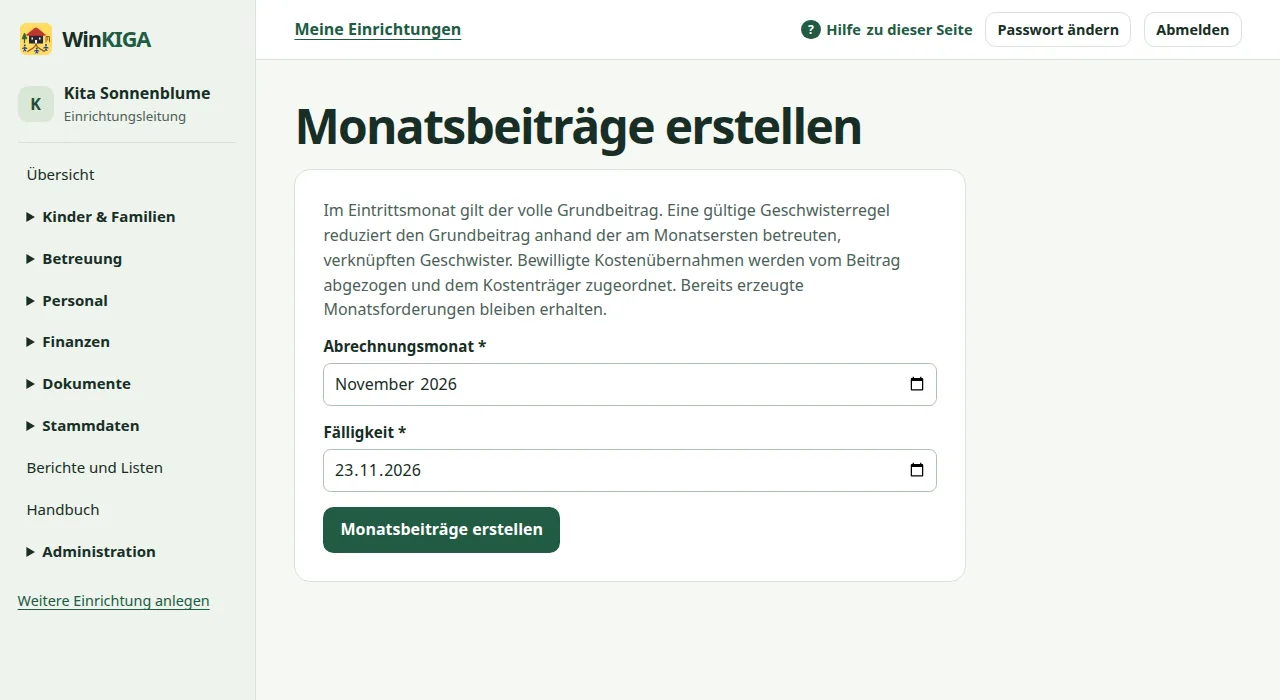
Berücksichtigt werden alle Zahler von Kindern, die im Monat betreut werden. Für jeden Zahler rechnet WinKIGA:
Grundbeitrag − Geschwisterermäßigung ± Zu- und Abschläge − Kostenübernahmen = Forderung an den Zahler
- Bei Eintritt genau am 15. gilt auf Wunsch der halbe Grundbeitrag, siehe Einrichtungsdaten festlegen.
- Der Lauf kann beliebig oft wiederholt werden. Bereits erstellte Monatsforderungen bleiben unverändert, es entstehen keine Doppelungen.
- Hat ein Zahler für den Monat bereits eine Forderung, werden auch nachträglich erfasste Regeln für diesen Monat nicht mehr angewendet.
Zahlungen erfassen
- Öffne die Forderung und wähle Zahlungen.
- Prüfe den vorgeschlagenen offenen Betrag oder gib eine Teilzahlung ein.
- Trage das Eingangsdatum und auf Wunsch Beleg oder Verwendungszweck ein und wähle Zahlung buchen.
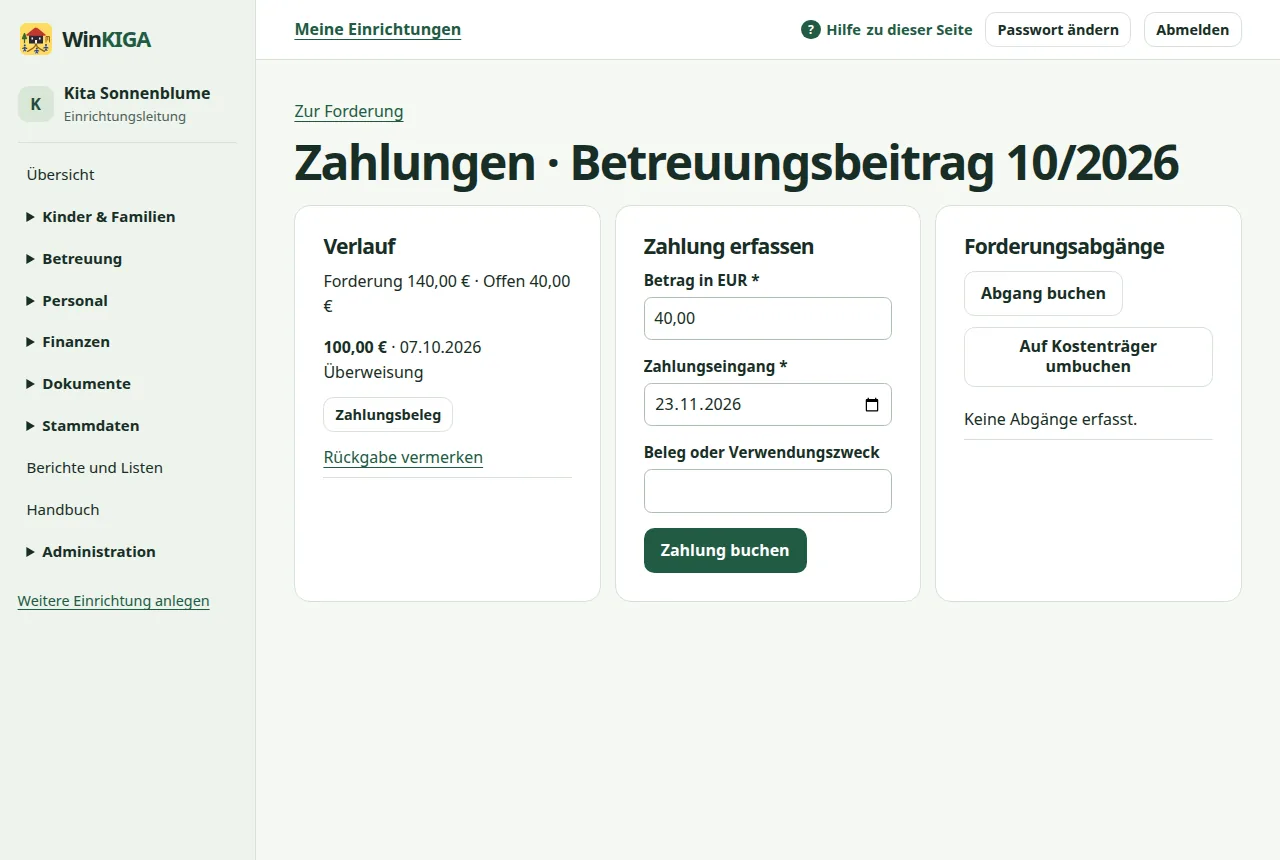
Ist der Betrag vollständig bezahlt, erhält die Forderung das Bezahlt-Datum. Zu jeder Zahlung gibt es einen druckbaren Zahlungsbeleg. Ein doppelt abgeschicktes Formular bucht die Zahlung nur einmal.
Rückgaben und Abgänge
- Rückgabe vermerken: Eine Zahlung wurde zurückgebucht, etwa eine Rücklastschrift. Die Zahlung bleibt im Verlauf, der offene Betrag steigt wieder. Es gibt einen Rückgabebeleg.
- Abgang buchen: Ein offener Betrag wird nicht mehr eingefordert, zum Beispiel nach einer Kulanzentscheidung. Ein Abgang lässt sich wieder aufheben.
- Auf Kostenträger umbuchen: siehe Umbuchen zwischen Eltern und Kostenträger.
Sobald zu einer Forderung Zahlungen, Abgänge oder versandte Mahnungen bestehen, sind Zahler, Betrag, Fälligkeit und Bezeichnung festgeschrieben.
Mahnwesen
Das Mahnwesen listet alle überfälligen, offenen Forderungen mit der zuletzt vorbereiteten Stufe. Es gibt drei Stufen: Zahlungserinnerung, 1. Mahnung und 2. Mahnung.
- Öffne die Forderung über Mahnstufen.
- Bereite das Schreiben der nächsten Stufe vor. Die vorgeschlagene Zahlungsfrist von 14 Tagen kannst du ändern.
- Drucke das Schreiben und vermerke anschließend den Versand.
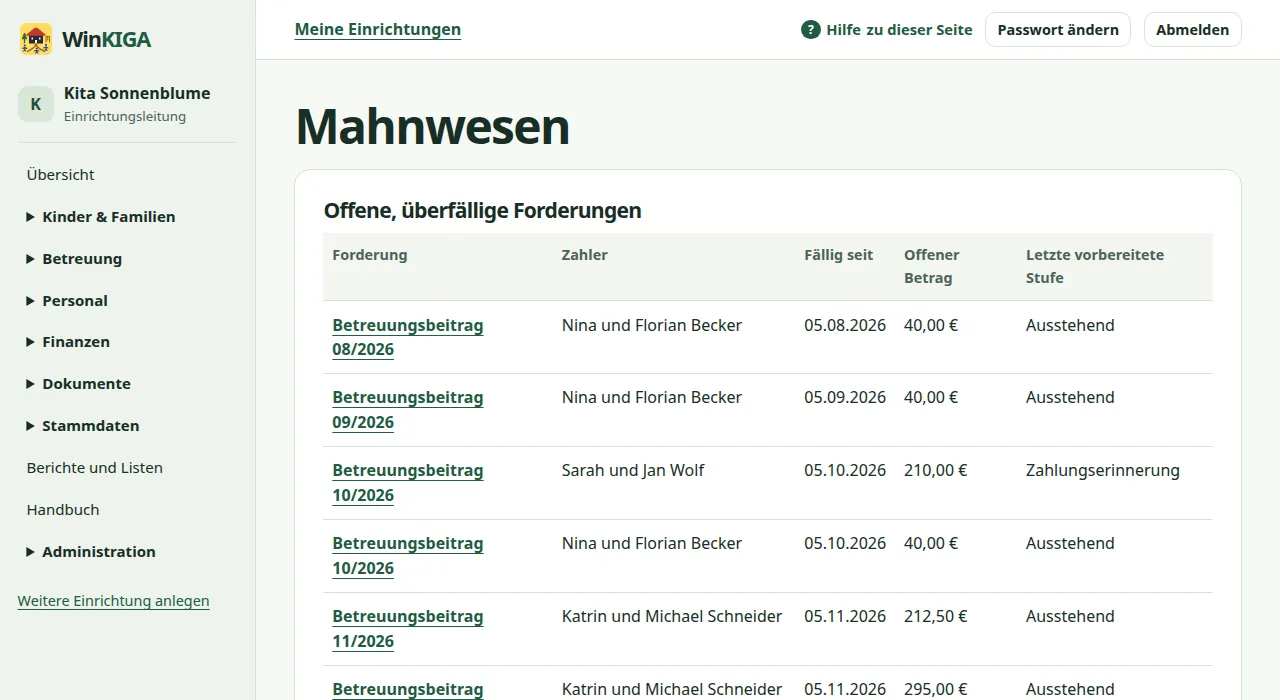
Die nächste Stufe steht erst nach dem Versandvermerk und dem Ablauf der Frist zur Verfügung. Ein vorbereitetes, nicht versandtes Schreiben kannst du verwerfen. Gebühren, Zinsen und automatischer Versand gehören nicht zum Ablauf.
Monatsstände und Jahresabschluss
Unter Jahresabschlussliste archivierst du abgelaufene Monate. WinKIGA berechnet je Zahler Übertrag, Soll, Zahlungen, Rückgaben, Abgänge und offenen Saldo und speichert diesen Stand dauerhaft. Spätere Buchungen ändern einen archivierten Monat nicht mehr.
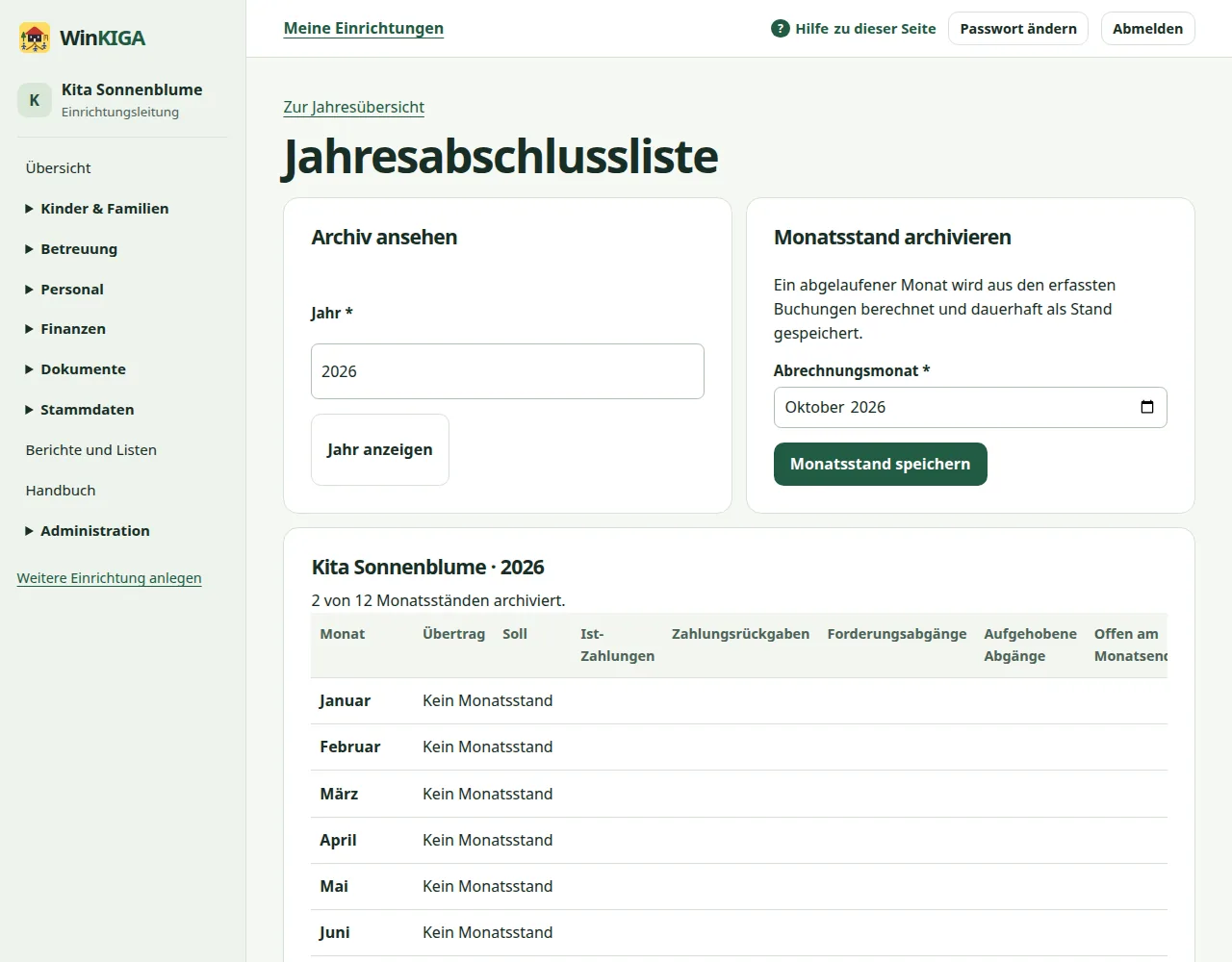
Die Jahresübersicht zeigt dagegen den aktuellen Stand: im Jahr fällige Beträge, Zahlungseingänge abzüglich Rückgaben und den noch offenen Betrag. Der Bericht Offene Posten am Stichtag rechnet zu jedem beliebigen Datum zurück.
Förderung
Unter Förderung erfasst du bewilligte Förderfälle je Kind mit Programm, Zeitraum, Betrag und Aktenzeichen. Die Förderübersicht fasst sie zusammen.
Export
Die Forderungsliste lässt sich als CSV-Datei oder Excel-Datei herunterladen, auf Wunsch nur offene Forderungen. Beitragsliste, Zahlungsjournal, Offene Posten, Zahlerliste und Zu- und Abschläge gibt es im Berichtskatalog ebenfalls als Datei.
6. Einkommensstaffel und Kostenträger
Elternbeiträge nach Einkommen berechnen und Beitragsanteile von Jugendamt oder Sozialamt abrechnen.
Viele Träger staffeln Elternbeiträge nach dem Einkommen, und oft übernimmt das Jugendamt einen Teil des Beitrags. Beides war in WinKIGA für Windows enthalten und ist in der Web-App weiterentwickelt.
Eine Einkommensstaffel anlegen
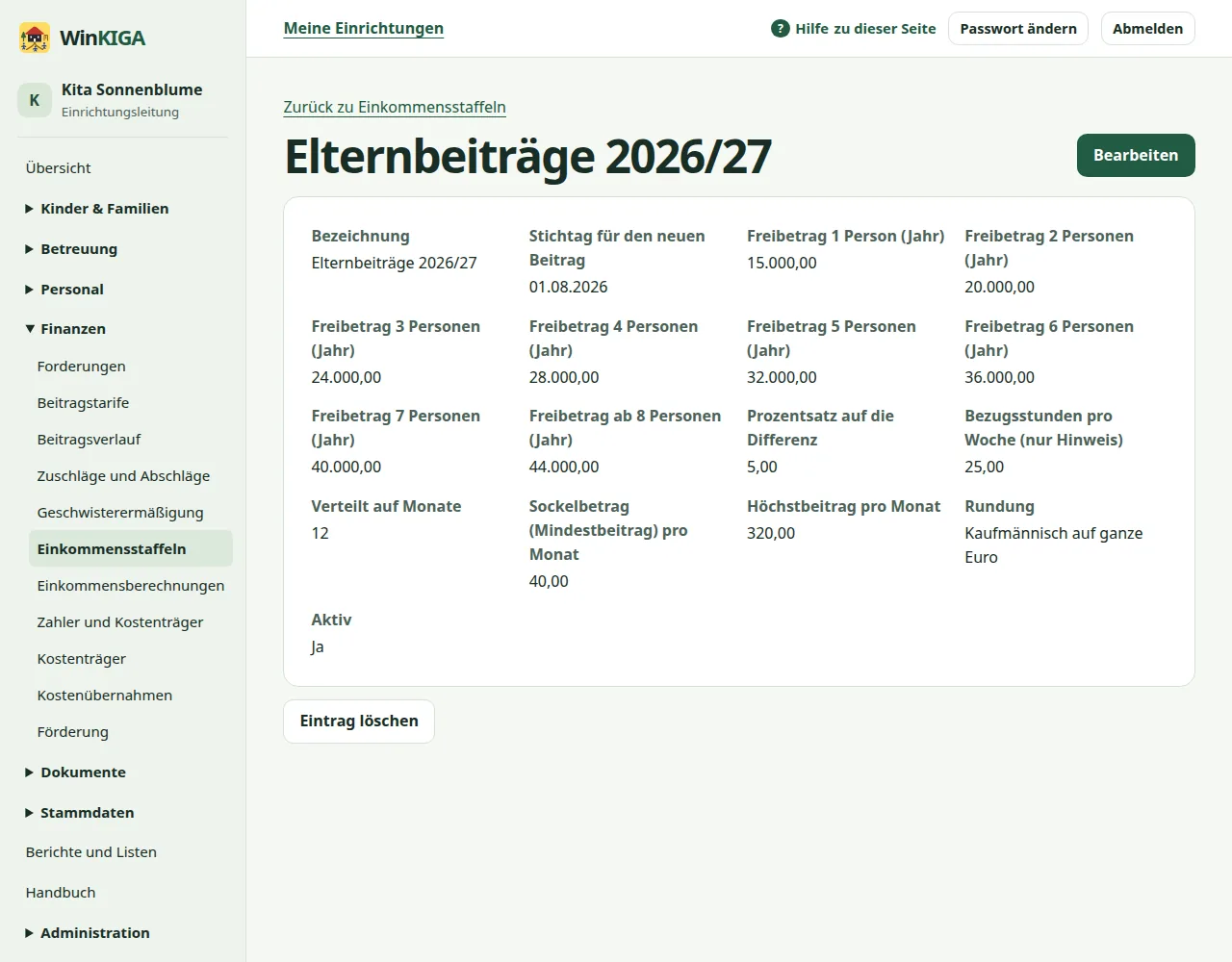
Unter Finanzen › Einkommensstaffeln legst du die Regeln deines Trägers an. Eine Staffel enthält:
| Angabe | Bedeutung |
|---|---|
| Stichtag | Monatserster, ab dem berechnete Beiträge gelten. |
| Freibeträge | Jährlicher Freibetrag für Haushalte mit 1 bis 8 Personen. Größere Haushalte erhalten den Freibetrag für 8 Personen. |
| Prozentsatz | Anteil der Differenz zwischen Einkommen und Freibetrag, der als Beitrag erhoben wird. |
| Verteilt auf Monate | Meist 12. Der Jahresanteil wird durch diese Zahl geteilt. |
| Sockelbetrag | Mindestbeitrag pro Monat. Der einkommensabhängige Anteil wird darauf aufgeschlagen. |
| Höchstbeitrag | Obergrenze pro Monat, optional. |
| Rundung | Auf den Cent, kaufmännisch auf ganze Euro, immer auf- oder immer abrunden. |
| Bezugsstunden | Nur ein Hinweis im Bescheid, zum Beispiel 25 Wochenstunden. |
Beitrag berechnen
- Öffne den Zahler und wähle Beitrag nach Einkommen berechnen. Alternativ legst du unter Einkommensberechnungen eine neue Berechnung an.
- Wähle die Staffel und gib die Personen im Haushalt ein.
- Gib das Jahreseinkommen ein. Liegt nur ein Monatsbrutto vor, trage es zusammen mit Werbungskostenpauschale und Pauschale für Steuern und Abgaben ein. WinKIGA rechnet dann (Monatsbrutto × 12 − Werbungskosten) abzüglich der Pauschale.
- Trage Lohnsteuer, Kirchensteuer, Solidaritätszuschlag und Unterhalt ein. Die sonstige Position wird addiert, einen weiteren Abzug trägst du dort negativ ein.
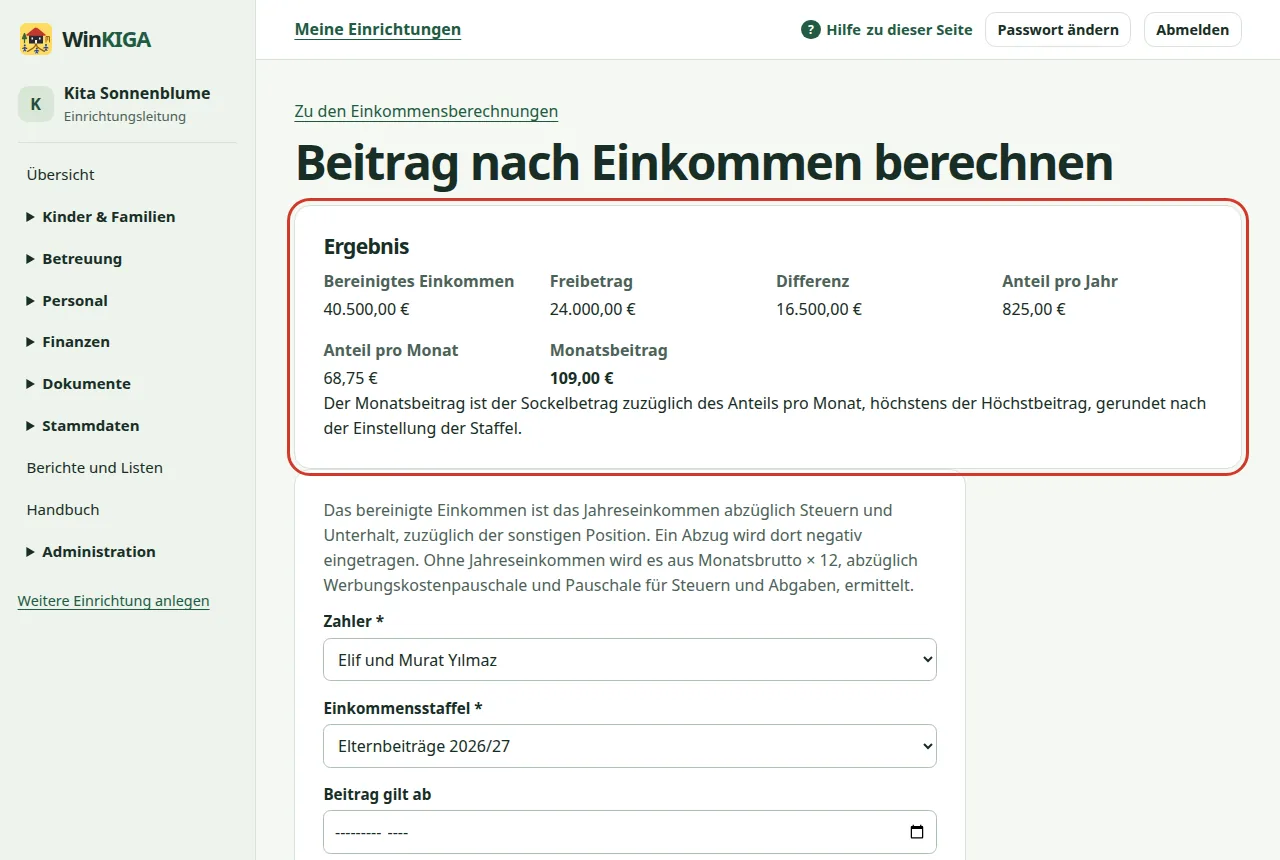
- Wähle Berechnen für eine Vorschau.
Rechenbeispiel
Staffel: Freibetrag für 3 Personen 24.000 €, Prozentsatz 5 %, 12 Monate, Sockelbetrag 40 €, Höchstbeitrag 320 €, kaufmännische Rundung.
| Jahreseinkommen | 45.000,00 € |
|---|---|
| − Lohnsteuer und Kirchensteuer | 4.500,00 € |
| = bereinigtes Einkommen | 40.500,00 € |
| − Freibetrag für 3 Personen | 24.000,00 € |
| = Differenz | 16.500,00 € |
| davon 5 % pro Jahr | 825,00 € |
| ÷ 12 Monate | 68,75 € |
| + Sockelbetrag | 108,75 € |
| Monatsbeitrag, kaufmännisch gerundet | 109,00 € |
Liegt das bereinigte Einkommen unter dem Freibetrag, zahlt die Familie den Sockelbetrag. Ein sehr hohes Einkommen wird auf den Höchstbeitrag begrenzt.
Übernahme und Bescheid
Mit Berechnen und als Beitragswechsel übernehmen speichert WinKIGA die Berechnung und legt für den Zahler einen Tarifwechsel ab dem Stichtag an. Der nächste Monatslauf verwendet den neuen Betrag. Ohne eigene Angabe gilt der Stichtag der Staffel.
Wird für denselben Zahler und Monat neu gerechnet, etwa nach einem neuen Steuerbescheid, ersetzt die neue Berechnung den Betrag. Ein von Hand angelegter Tarifwechsel im selben Monat wird nicht überschrieben.
Über Bescheid drucken erhältst du eine Festsetzung des Elternbeitrags mit allen Rechenschritten, dem Bearbeiter und einer Notiz.
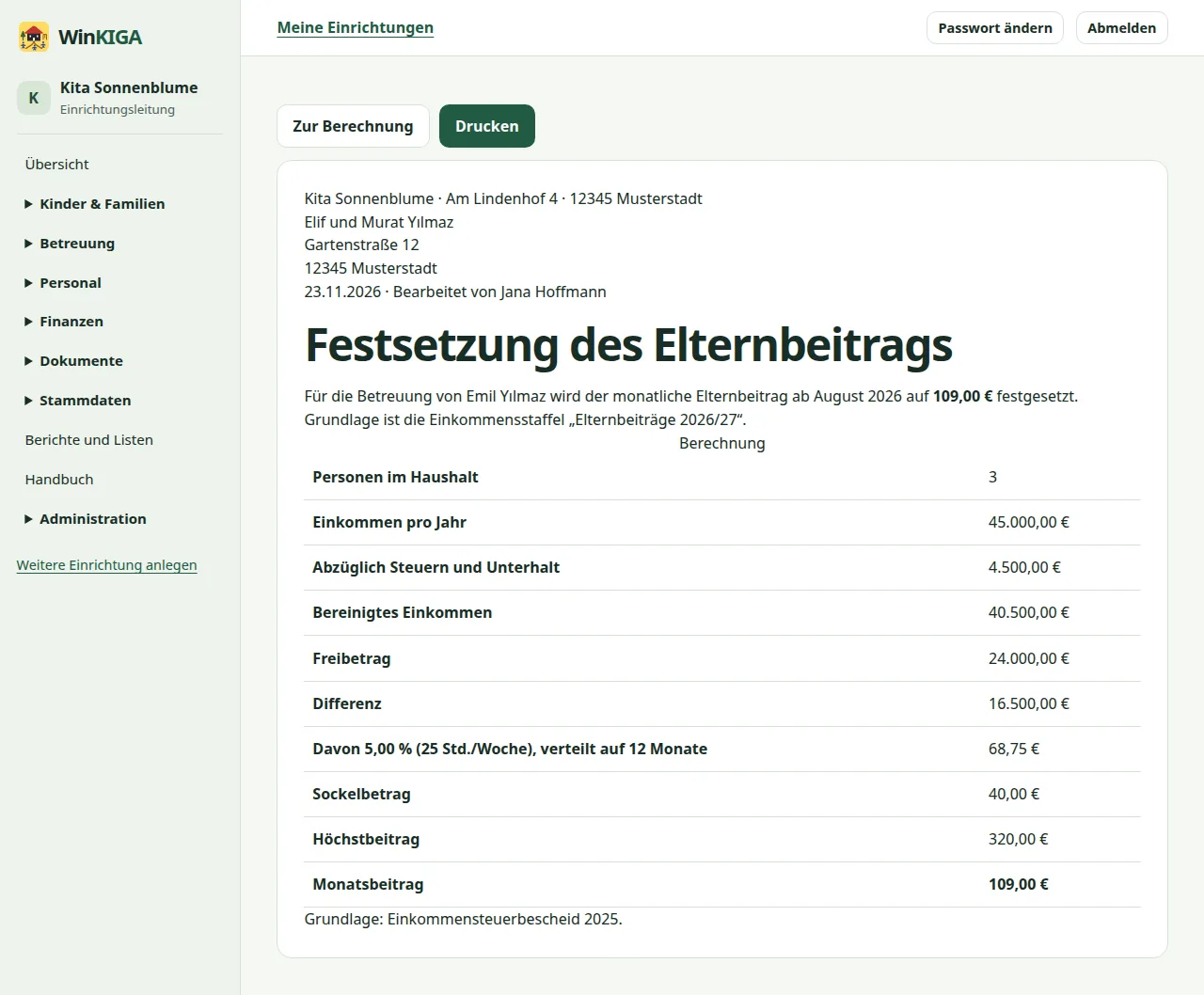
Berechnungen sind Belege und lassen sich nicht bearbeiten. Für eine Korrektur rechnest du neu.
Kostenträger anlegen
Unter Finanzen › Kostenträger legst du Behörden oder Stellen an, die Beiträge übernehmen, zum Beispiel das Jugendamt. Erfasst werden Anschrift, Sachbearbeitung, Kundennummer, Anforderungsintervall und Notizen.
Kostenübernahme erfassen
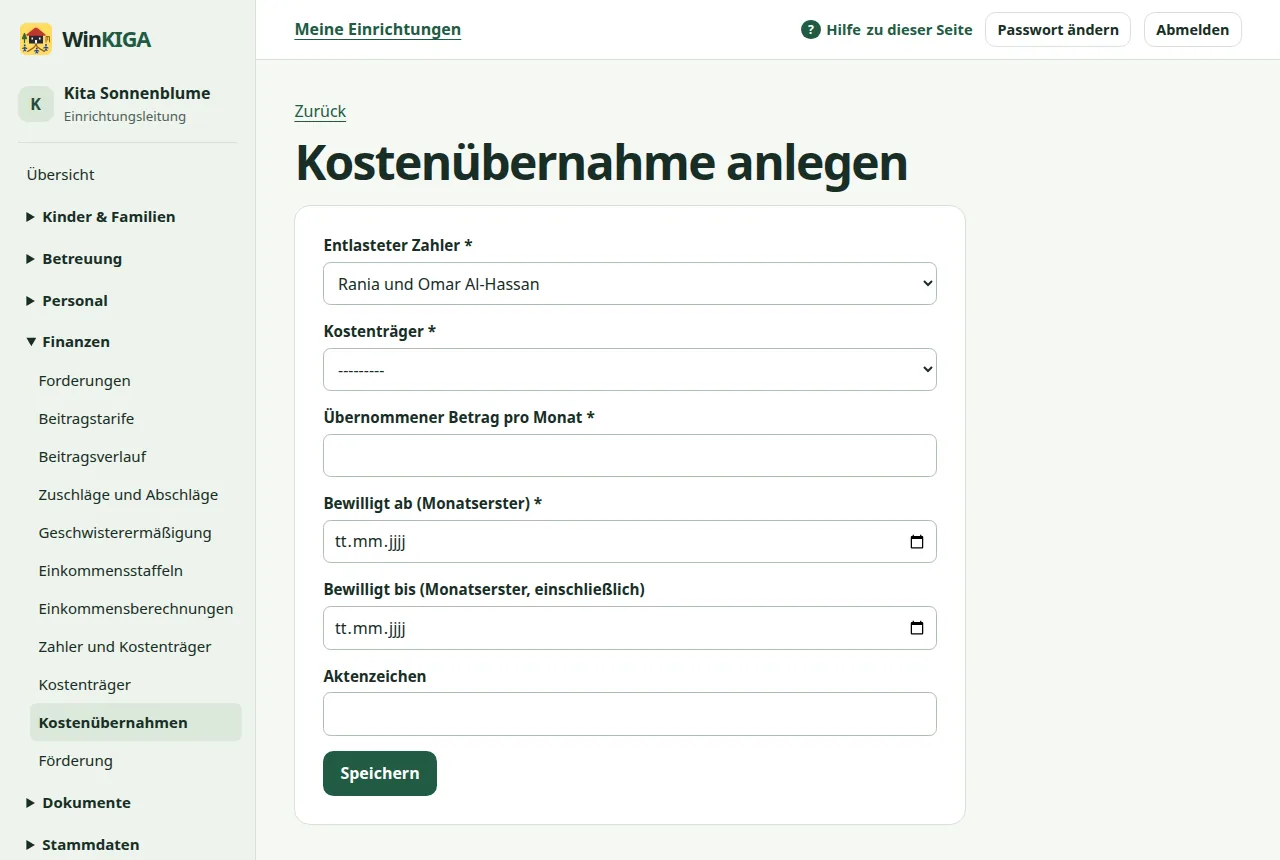
- Öffne den Zahler, dessen Beitrag entlastet wird, und wähle Kostenübernahme erfassen.
- Wähle den Kostenträger und gib den übernommenen Betrag pro Monat ein.
- Trage den Bewilligungszeitraum als Monatserste ein, das Ende ist einschließlich. Ohne Ende gilt die Übernahme unbefristet.
- Trage das Aktenzeichen des Bescheids ein. Es erscheint auf der Sammelanforderung.
Kostenträger im Monatslauf
Der Monatslauf zieht alle im Monat bewilligten Kostenübernahmen vom Beitrag des Zahlers ab und führt sie als eigene Positionen beim Kostenträger. Übersteigen die Übernahmen den Beitrag, übernimmt der Kostenträger höchstens den vollen Beitrag. Die Eltern erhalten dann keine Forderung.
Die Forderung an die Eltern zeigt, welcher Betrag von Kostenträgern übernommen wurde. Kostenträgerpositionen laufen nicht durch das Mahnwesen.
Sammelanforderung und Zahlungseingang
- Öffne den Kostenträger und wähle Sammelanforderung und Zahlungseingang.
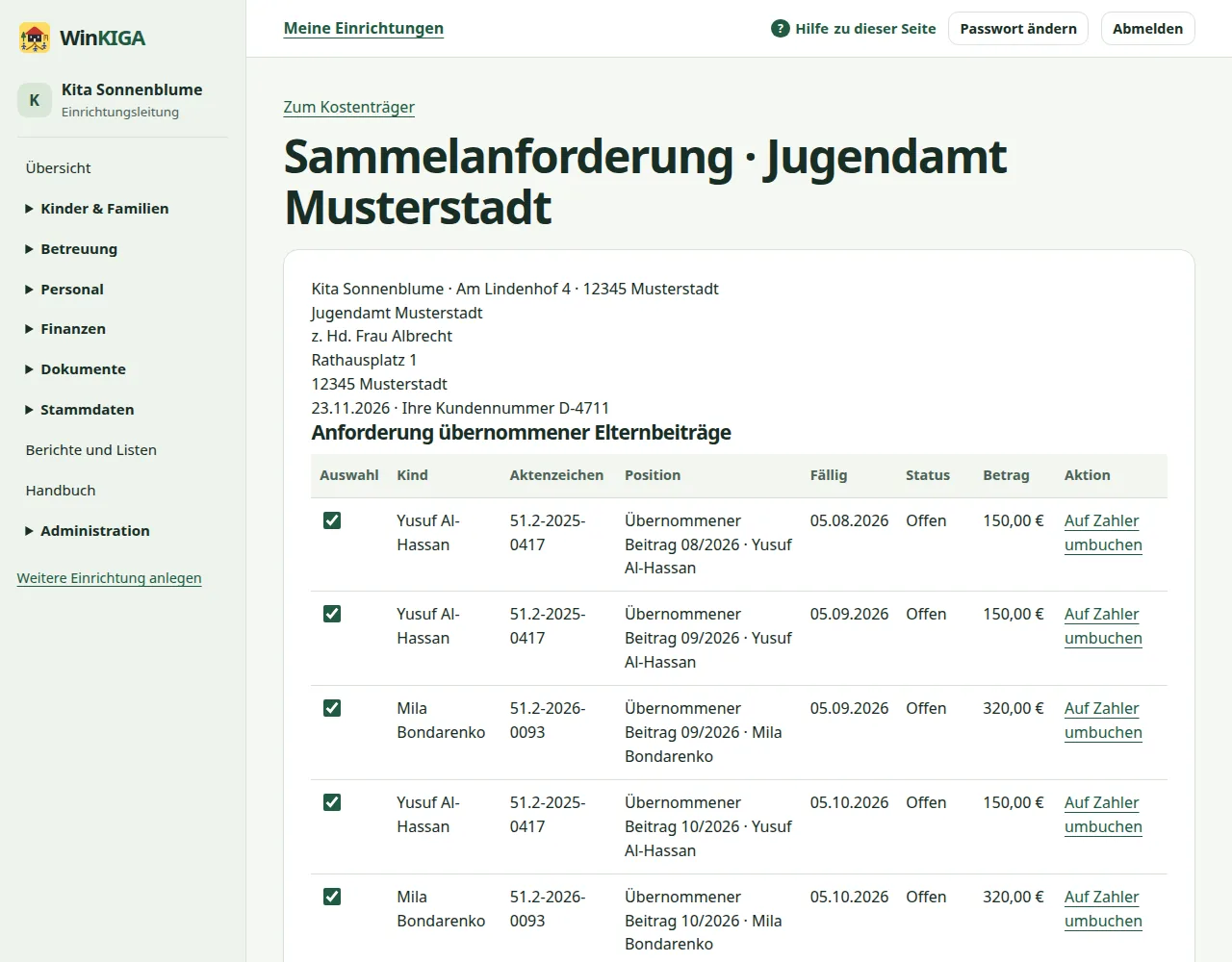
- Die Seite listet alle offenen Positionen mit Kind, Aktenzeichen und Summe. Drucke sie als Anforderung.
- Wähle die verschickten Positionen aus und vermerke Als angefordert.
- Geht das Geld ein, wähle die bezahlten Positionen und das Eingangsdatum und wähle Zahlungseingang buchen.
Umbuchen zwischen Eltern und Kostenträger
- Von den Eltern zum Kostenträger: Wird eine Übernahme nachträglich bewilligt, wähle bei der Forderung der Eltern unter Zahlungen Auf Kostenträger umbuchen. Der Betrag wird bei den Eltern als Abgang gebucht und als Position beim Kostenträger angelegt.
- Vom Kostenträger zu den Eltern: Lehnt der Kostenträger ab, wähle in der Sammelanforderung bei der Position Auf Zahler umbuchen. Die Position wird ausgebucht, und die Eltern erhalten eine neue Forderung über den Betrag.
7. Personal und Einsatzplanung
Mitarbeitende erfassen, Einsatzverlauf und Einsatzplan führen, Abwesenheiten dokumentieren.
Personal anlegen
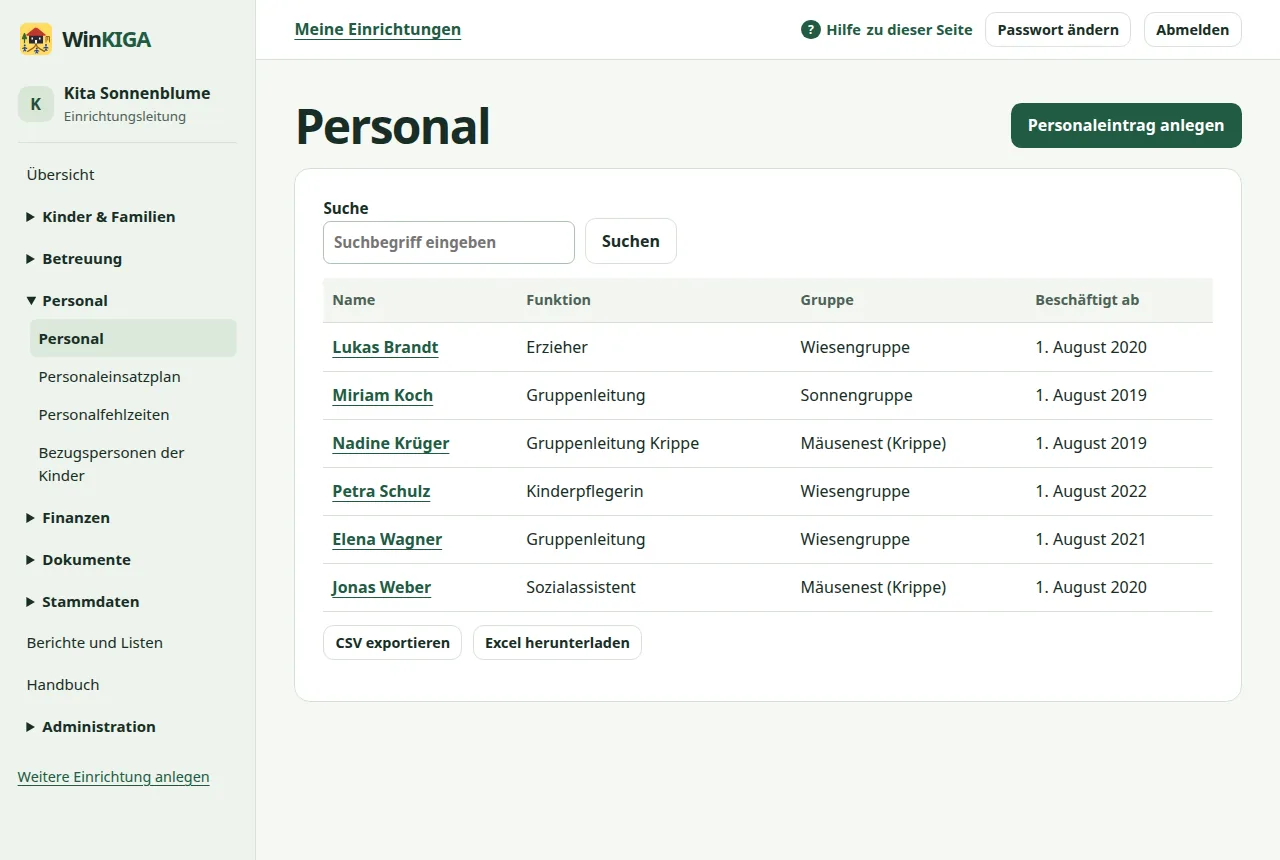
- Öffne Personal › Personal und wähle Personaleintrag anlegen.
- Erfasse Name, Geburtsdatum, Anschrift, Funktion, Qualifikation, E-Mail und Telefon.
- Trage Beschäftigungsbeginn und gegebenenfalls das Ende ein.
- Wähle Personalkategorie (Fachkraft, Ergänzungskraft oder sonstige), vertragliche Wochenstunden und Gruppe.
Personal anlegen heißt noch nicht, dass die Person WinKIGA nutzen kann. Einen Zugang erhält sie über eine Einladung, siehe Mitarbeitende einladen.
Einsatzverlauf
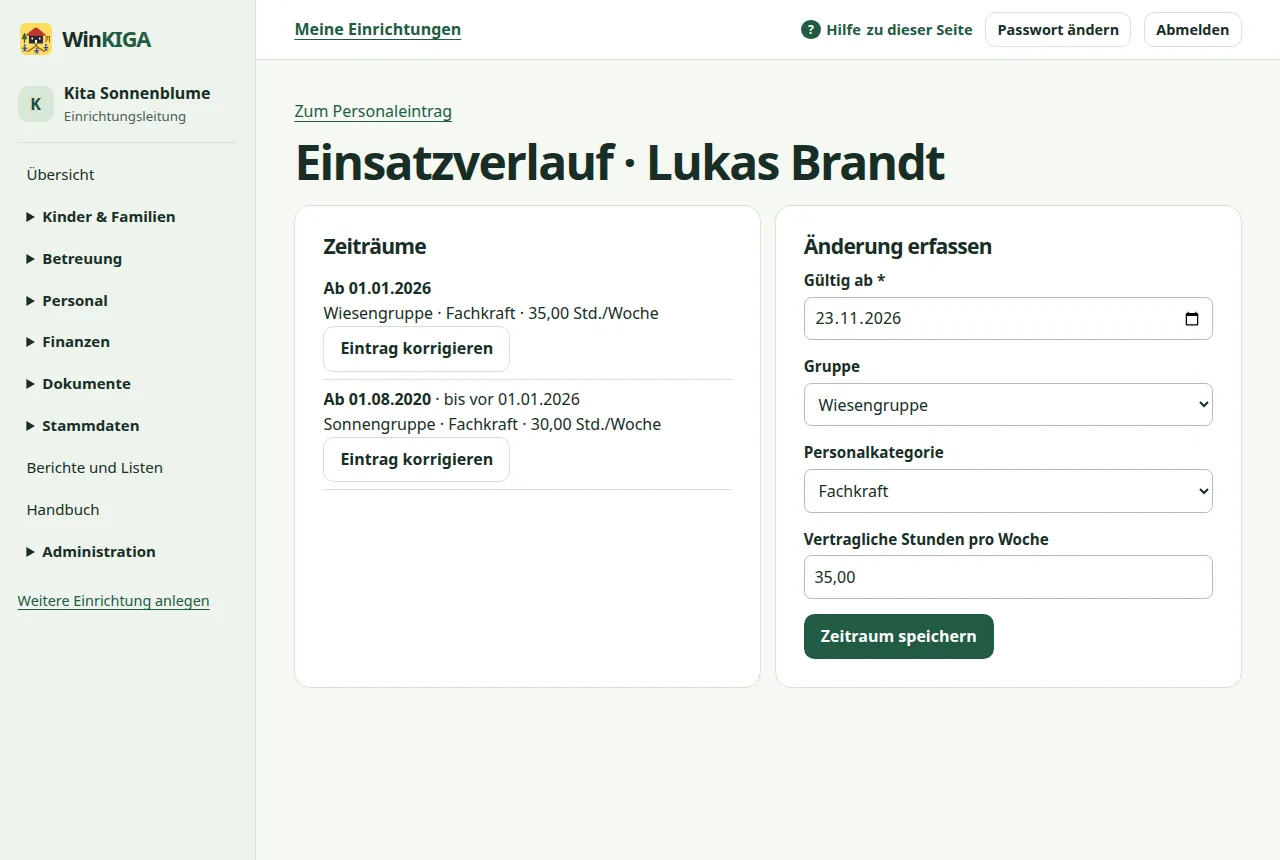
Gruppe, Personalkategorie und Wochenstunden ändern sich im Laufe der Zeit. Der Einsatzverlauf der Person hält diese Angaben mit Datum fest. Sobald es einen Einsatzverlauf gibt, änderst du diese drei Angaben nur noch dort.
- Öffne die Person und wähle Einsatzverlauf.
- Gib das Datum, ab dem die Änderung gilt, und die neuen Angaben ein.
Statistiken zu Personalstunden und die Liste Kinder je Mitarbeitendem verwenden den Stand zum gewählten Stichtag.
Einsatzplan
Im Einsatzplan erfasst du einzelne Arbeitszeiten: Person, Tag, Gruppe, Beginn, Ende und einen Hinweis. Überschneiden sich zwei Einsätze derselben Person, weist WinKIGA darauf hin. Einsätze außerhalb des Beschäftigungszeitraums werden abgelehnt.
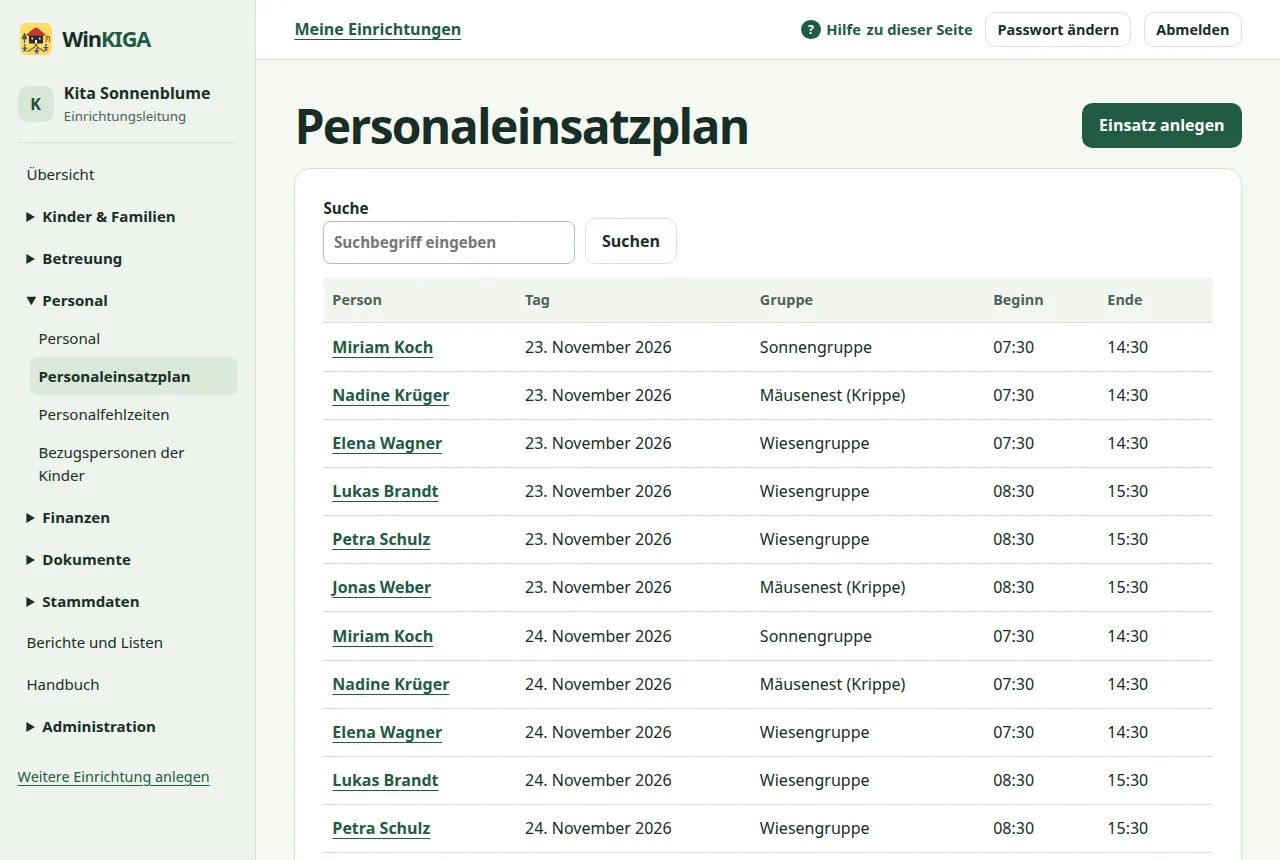
Der Bericht Personaleinsätze listet die Einsätze für einen Zeitraum, auch als Excel-Datei.
Personalfehlzeiten
Unter Personalfehlzeiten erfasst du Abwesenheiten mit Art, Zeitraum und optional Uhrzeiten. Arten sind Krankheit, Urlaub, dienstlich abwesend (etwa Fortbildung) und sonstige Abwesenheit. Ein Hinweis ist freiwillig.
Auswertungen
- Personaladressliste: Kontaktdaten der am Stichtag beschäftigten Personen.
- Geburtstage im Team: für den gewählten Monat.
- Kinder je Mitarbeitendem: Kinder der Gruppe, der die Person zugeordnet ist.
- Vertragliche Personalstunden: Personen und Stunden je Kategorie.
- Personalfehlzeiten und Personaleinsätze im Verlauf.
8. Verträge, Briefe und Druck
Dokumentvorlagen mit Platzhaltern, Schreiben, Vertragsanlagen, Sammeldruck und Etiketten.
Dokumentvorlagen
Unter Dokumente › Dokumentvorlagen pflegst du eure Texte: Elternbriefe, Betreuungsverträge, Anlagen und Bestätigungen. Eine Vorlage hat einen Namen, eine Überschrift und den Text mit Platzhaltern.
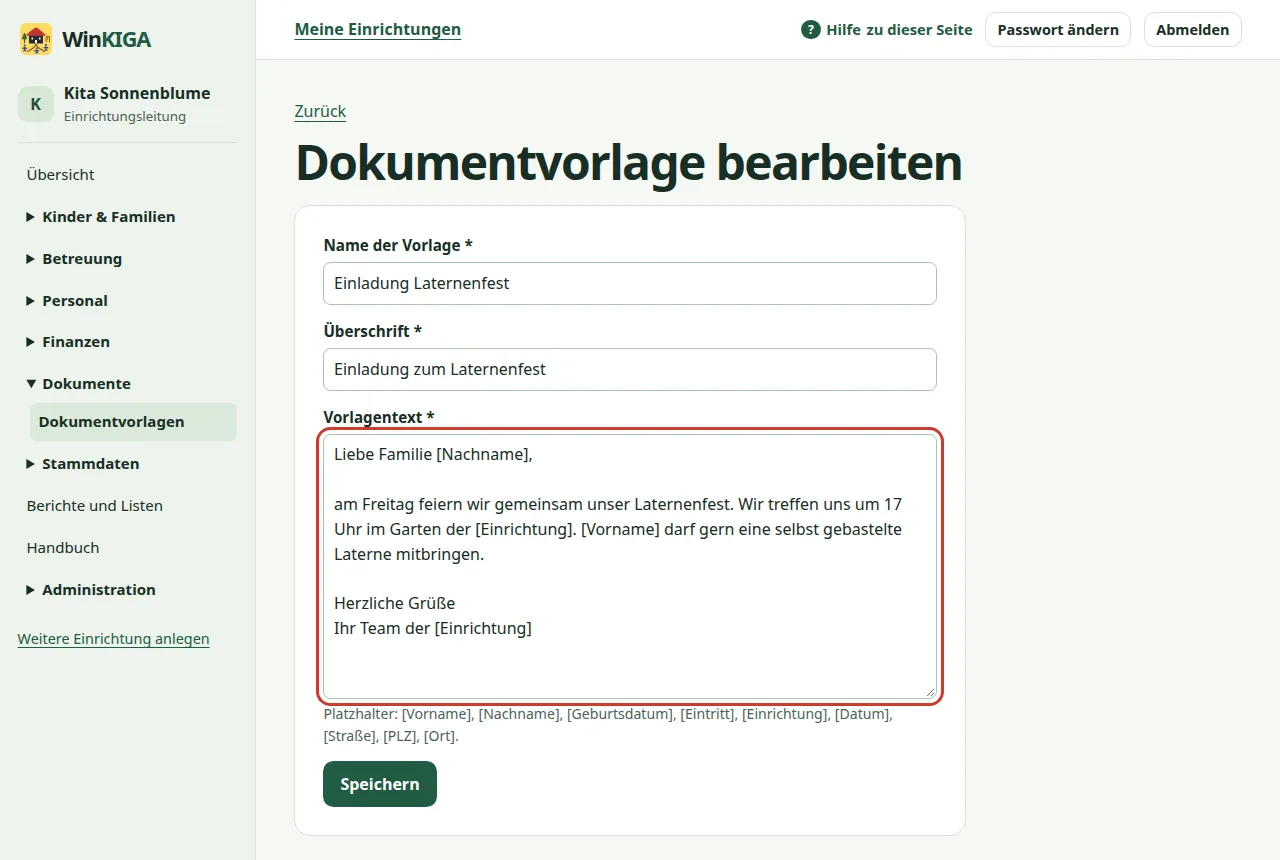
Mit Originalvorlage wiederherstellen setzt du eine Vorlage auf die zuerst gespeicherte Fassung zurück.
Platzhalter
Platzhalter stehen in eckigen Klammern und werden beim Erstellen durch die Daten des Kindes ersetzt:
| Platzhalter | Wird ersetzt durch |
|---|---|
| [Vorname], [Nachname] | Name des Kindes |
| [Geburtsdatum], [Eintritt] | Daten aus der Kinderakte |
| [Straße], [PLZ], [Ort] | Anschrift des Kindes |
| [Einrichtung], [Datum] | Name der Kita und heutiges Datum |
| [Stammjahr], [Stammkindbeginn], [Stammkindende] | Stammkind-Laufzeit, im Sammeldruck von Verträgen |
Schreiben erstellen
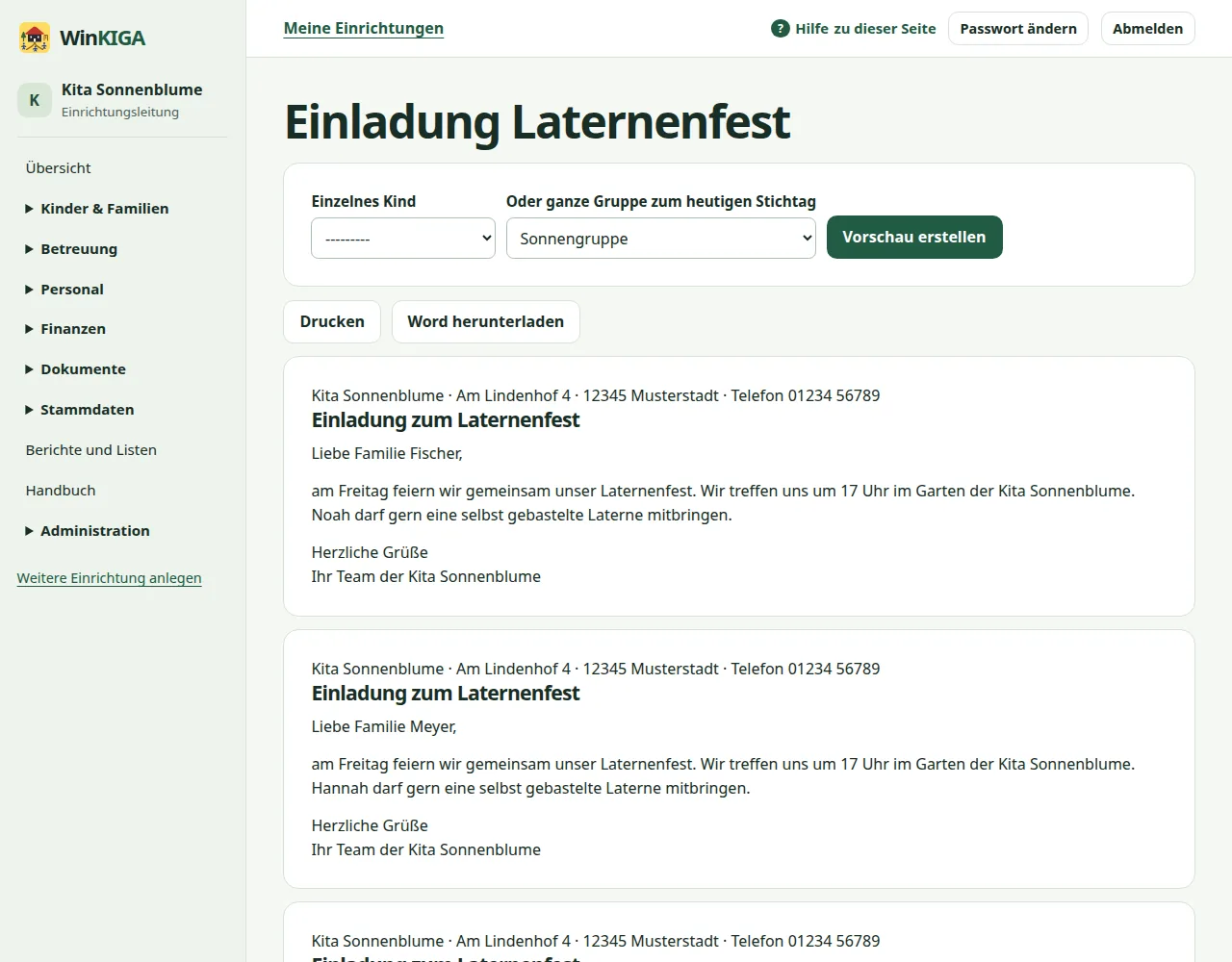
- Öffne die Vorlage und wähle Schreiben erstellen.
- Wähle ein einzelnes Kind oder eine ganze Gruppe zum heutigen Stichtag.
- Wähle Vorschau erstellen. Jedes Kind erhält eine eigene Seite mit dem Briefkopf der Einrichtung.
- Drucke die Schreiben oder lade sie mit Word herunterladen zur weiteren Bearbeitung herunter.
Verträge und Anlagen je Kind
In der Kinderakte führt Verträge und Anlagen zu den Dokumenten des Kindes. Du erstellst dort Betreuungsvertrag, Betreuungsvereinbarung, Abholberechtigungen, Verpflegung, Foto- und Mediennutzung, Veranstaltungen und Ausflüge oder eine weitere Anlage.
- Wähle die Dokumentart und optional eine gespeicherte Textvorlage.
- Passe den Text für dieses Kind an und wähle Dokument erstellen.
- Drucke das Dokument. Ist es unterschrieben, vermerke das Datum der Unterzeichnung.
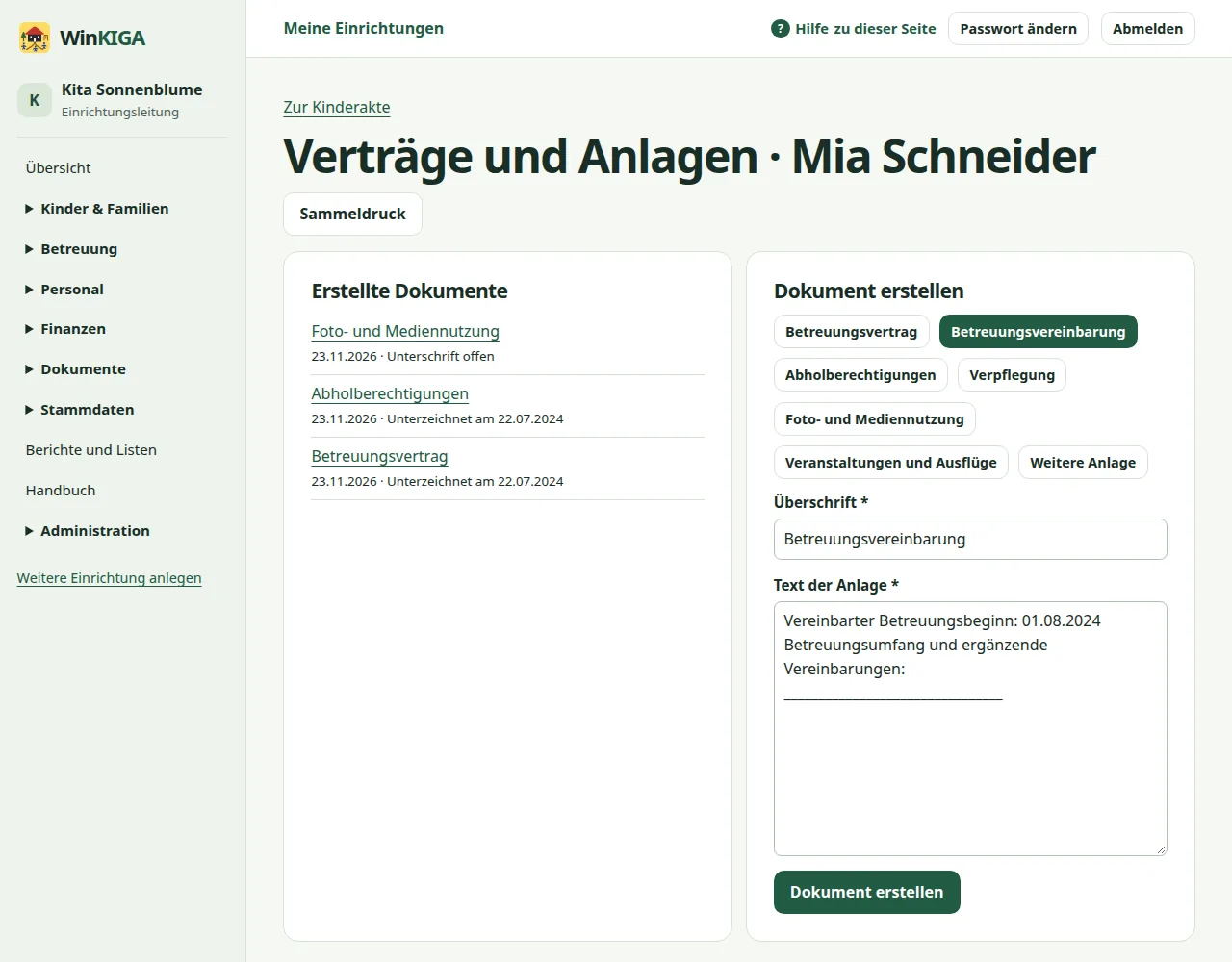
Gespeichert wird der Stand bei Erstellung. Spätere Änderungen an der Vorlage verändern bestehende Dokumente nicht.
Sammeldruck
Zum Kita-Jahr druckst du alle Verträge und Anlagen eines Stammjahrs gesammelt: Dokumentvorlagen › Verträge und Anlagen gesammelt drucken. Wähle das Stammjahr und die Dokumente. Als Quelle dienen entweder die zuletzt gespeicherten Fassungen je Kind oder eure Vorlagen für Hauptvertrag und Anlagen.
Adressetiketten
Unter Berichte und Listen › Adressetiketten wählst du die Empfänger: Kinder, Sorgeberechtigte (auf Wunsch nur Mütter oder Väter), Adressbuch, Personal oder Zahler und Kostenträger. Bei Kindern und Sorgeberechtigten grenzt du auf eine Gruppe ein.
Es gibt zwei Druckraster mit 3 oder 2 Spalten. Bei einem angebrochenen Bogen lässt du am Anfang Felder frei.
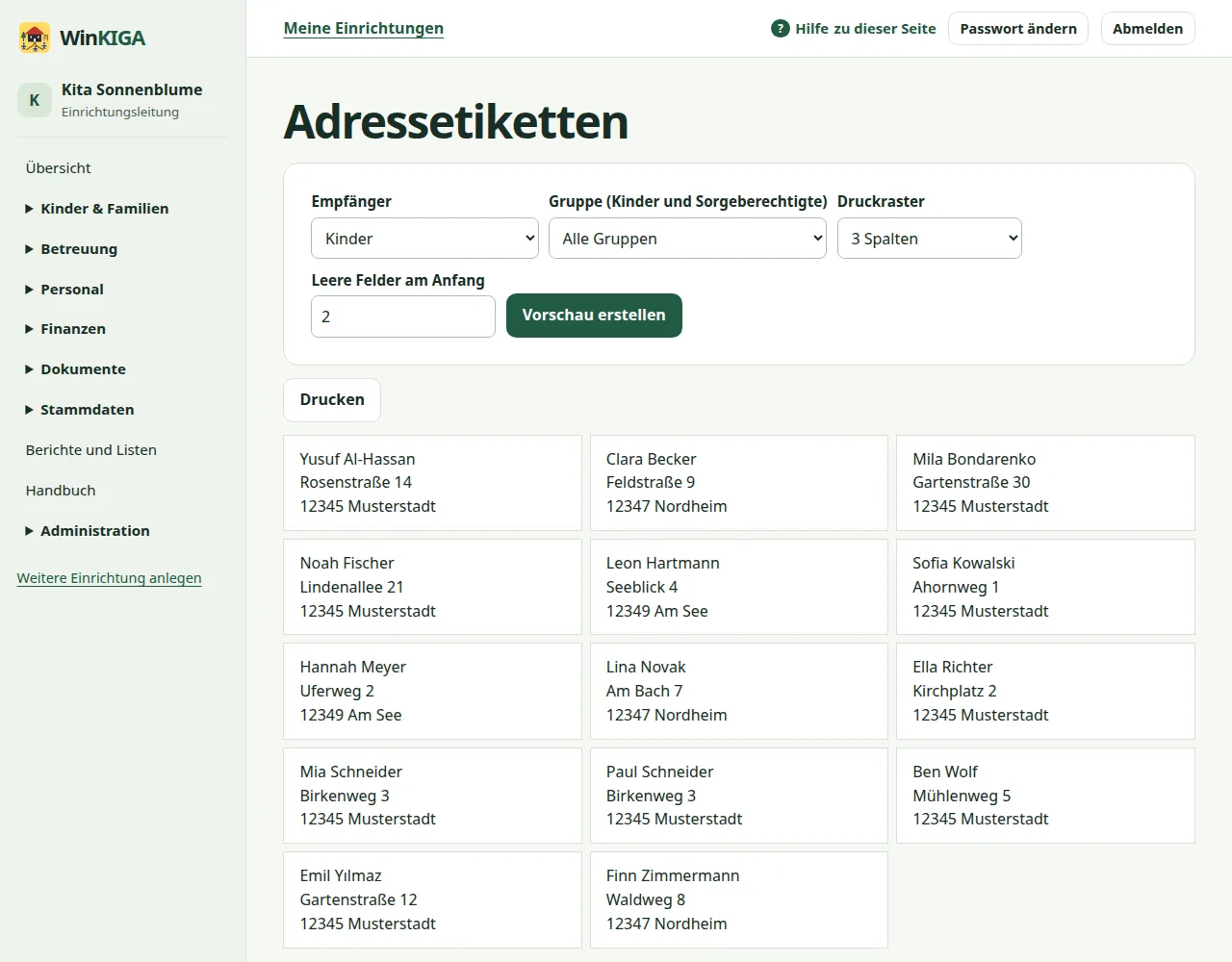
Prüfe den ersten Druck auf einem normalen Blatt gegen den Etikettenbogen, bevor du den ganzen Stapel druckst.
Drucken und PDF
Alle Druckansichten haben eine Schaltfläche Drucken. Menü und Schaltflächen werden dabei ausgeblendet. Im Druckdialog des Browsers kannst du statt eines Druckers „Als PDF speichern“ wählen, etwa um einen Bescheid per E-Mail zu versenden.
9. Listen, Berichte und Statistik
Den Berichtskatalog nutzen, Kinderlisten zusammenstellen und Daten nach Excel übernehmen.
Der Berichtskatalog
Berichte und Listen bündelt alle fertigen Auswertungen, gegliedert in Listen, Sonderdrucke und Stammdaten, Statistiken und Finanzberichte. Oben stehen Gruppenliste, Belegung, Wochenplan und Adressetiketten als Schnellzugriff. Das Suchfeld findet einen Bericht über seinen Namen oder seine Beschreibung.
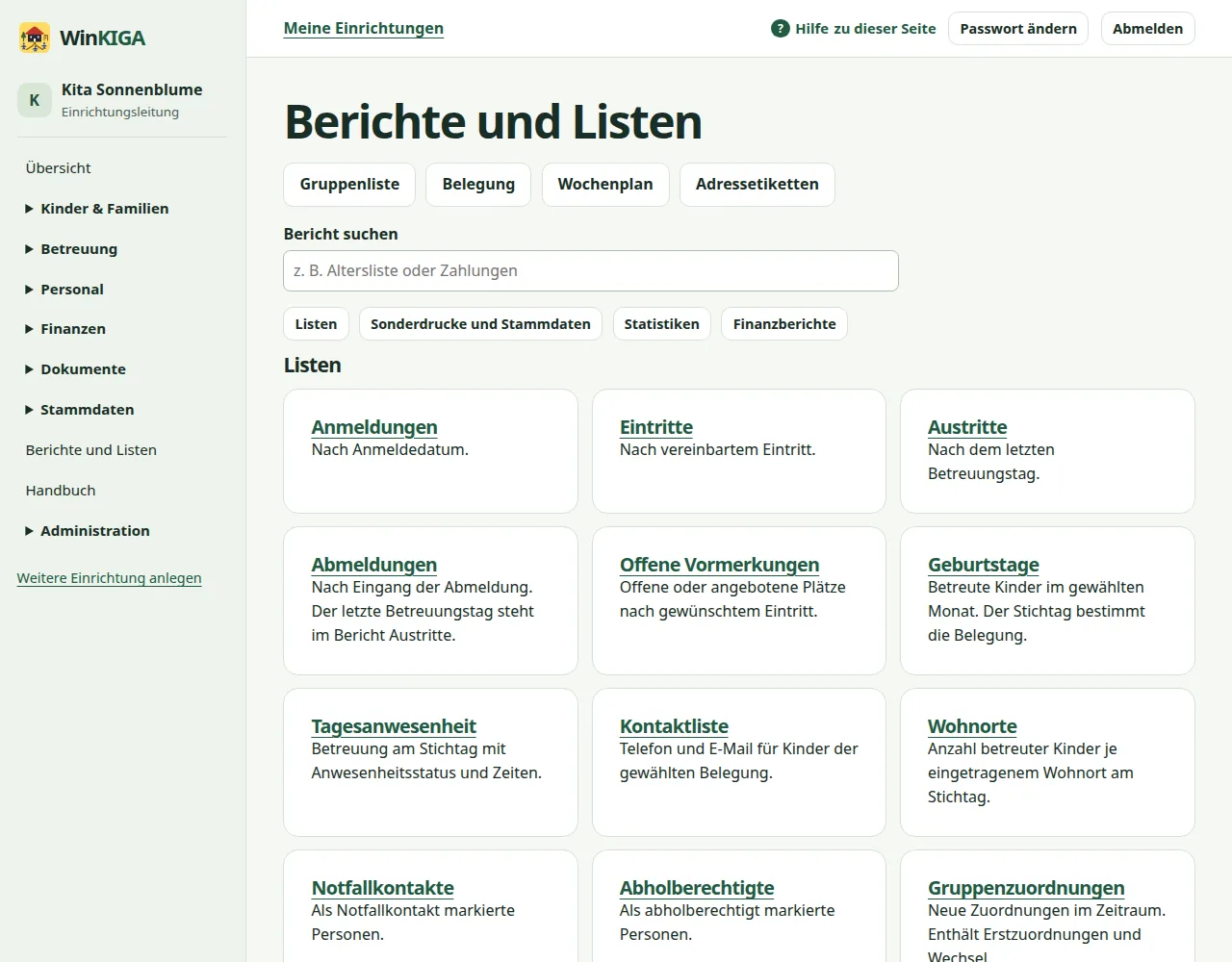
Welche Berichte du siehst, hängt von deiner Rolle ab. Finanzberichte sehen nur Leitung und Finanzen.
Stichtag, Zeitraum und Gruppe
Jeder Bericht fragt nur die Angaben ab, die er braucht:
- Stichtag: Wer wird an diesem Tag betreut? Zum Beispiel Kontaktliste, Altersverteilung oder Notfallkontakte.
- Zeitraum: Was ist von bis passiert? Zum Beispiel Eintritte, Fehlzeiten oder Zahlungen.
- Gruppe: grenzt auf die Kinder ein, die am Stichtag oder am jeweiligen Tag der Gruppe angehören.
- Manche Berichte haben eigene Optionen, etwa Geburtsgrenze bei der Altersliste oder Nachweisart bei Gesundheitsnachweisen.
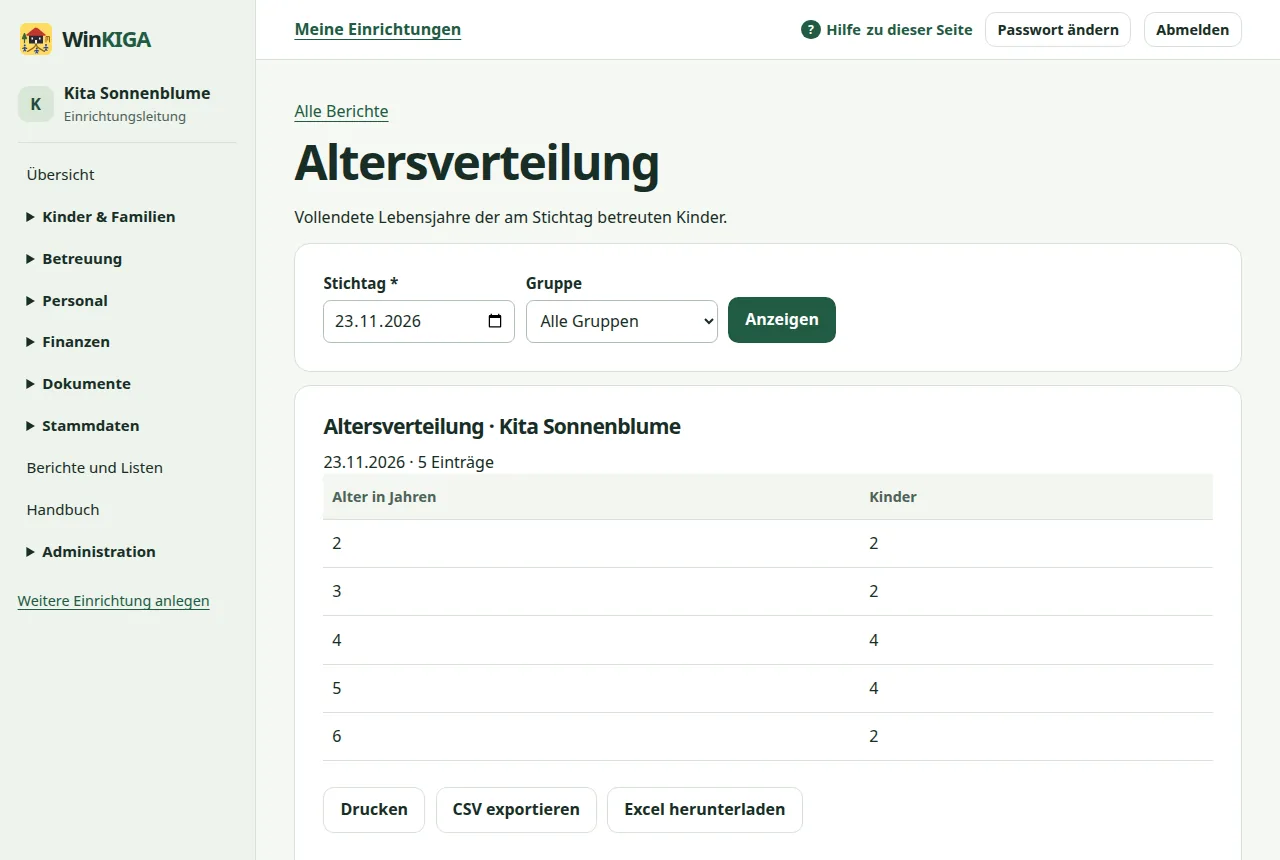
Unter dem Ergebnis stehen die gewählten Kriterien. So ist auf jedem Ausdruck erkennbar, wofür die Liste gilt.
Kinderliste nach Wahl
Wenn kein fertiger Bericht passt, stellst du dir in Kinder eine eigene Liste zusammen. Unter Weitere Auswahl und Sortierung kombinierst du:
- betreut am Stichtag, Wohnort, Staatsangehörigkeit, Religion, Geschlecht und Betreuungsart,
- Arztpraxis und Krankenkasse,
- Geburts- und Eintrittszeitraum,
- nur Kinder mit Integrationsbetreuung oder mit verknüpften Geschwistern.
Sortiert wird nach Nachname, Geburtsdatum, PLZ und Ort, PLZ und Straße oder Eintritt. Alle Bedingungen gelten gemeinsam.
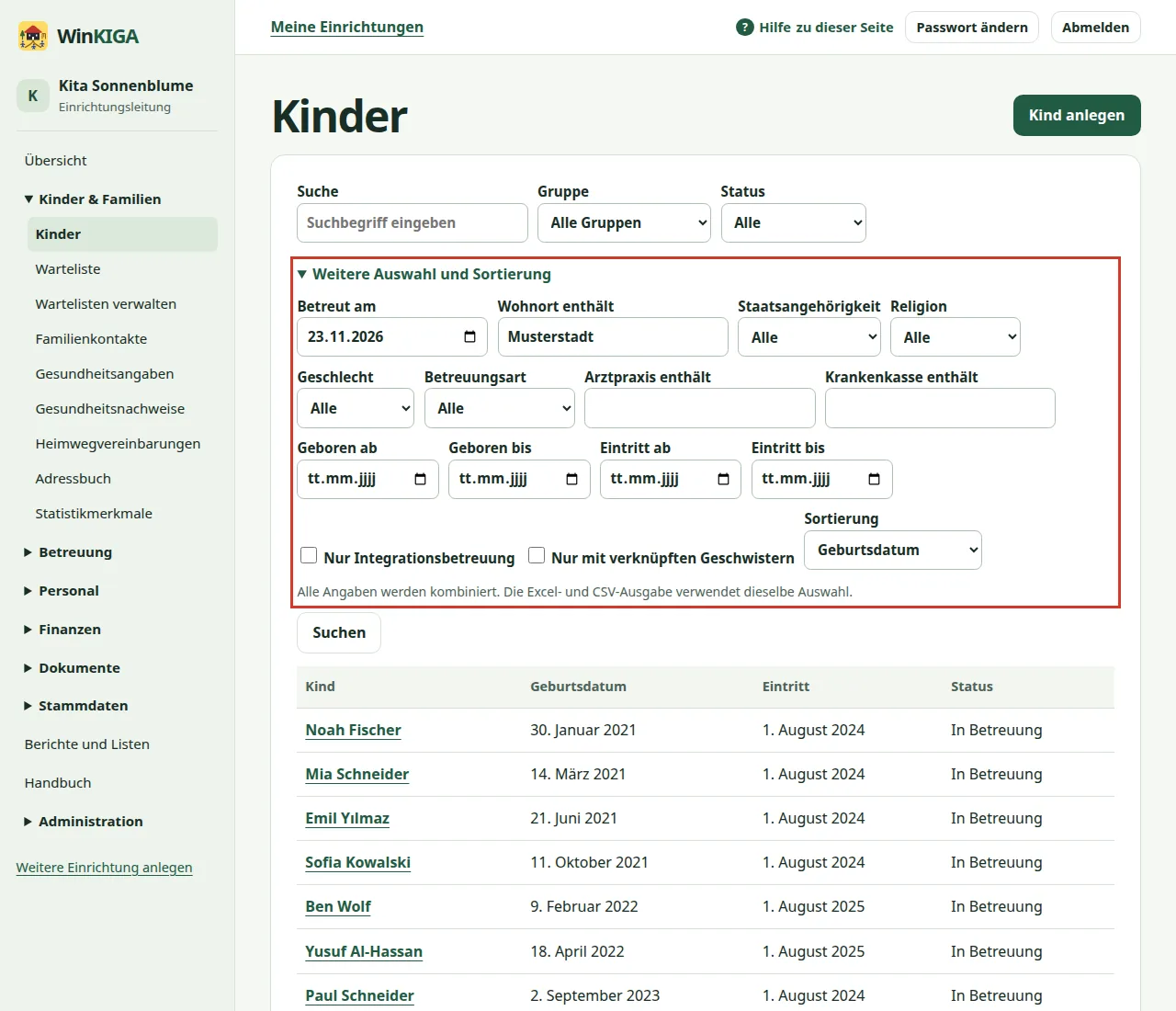
Die Adresszeile im Browser enthält die gewählte Auswahl. Speichere sie als Lesezeichen, um eine häufig gebrauchte Liste mit einem Klick wieder aufzurufen.
Statistiken
Statistiken zählen den Bestand am Stichtag: Einrichtungsstatistik, Altersverteilung, Betreuungskategorien, Geschlecht, Staatsangehörigkeit, Religion, Herkunft, Geschwister, Migrationshintergrund, Integrationsbetreuung, Berufstätigkeit der Sorgeberechtigten und Personalstunden.
Für Entwicklungen über die Zeit gibt es den Belegungsverlauf nach Monaten und den Monatlichen Verlauf der Statistikmerkmale. Die Liste Erfassungslücken in Statistiken zeigt Kinder, bei denen ein Merkmal fehlt.
Excel und CSV
Viele Berichte und die Listen für Kinder, Warteliste, Gruppen, Anwesenheit, Personal und Adressbuch bieten Excel herunterladen und CSV exportieren. Die Datei enthält genau die angezeigte Auswahl. CSV-Dateien verwenden das Semikolon als Trennzeichen und öffnen sich in deutschen Tabellenprogrammen direkt.
Wichtige Listen im Überblick
| Aufgabe | Bericht |
|---|---|
| Gruppenliste für die Pinnwand | Gruppenliste, wahlweise mit Telefonnummern |
| Wer hat diesen Monat Geburtstag? | Geburtstage, Geburtstage im Team |
| Notfall- und Abholliste | Notfallkontakte, Abholberechtigte, Kommunikationsliste |
| Wie viele Plätze sind frei? | Belegung, Platzplanung |
| Wer kommt, wer geht? | Anmeldungen, Eintritte, Abmeldungen, Austritte |
| Meldung an Träger oder Amt | Einrichtungsstatistik, Altersverteilung, Belegungsverlauf |
| Impfstatus prüfen | Impf-, Krankheits- und Arzt-Nachweise, Impfnachweise nach Datum |
| Wer schuldet noch etwas? | Offene Posten am Stichtag, Mahnwesen |
10. Stammlisten und Einrichtungsdaten
Vorschlagslisten, Betreuungsarten, Adressbuch und die Einstellungen der Einrichtung pflegen.
Einrichtungsdaten
Die Einrichtungsdaten unter Administration darf nur die Einrichtungsleitung ändern. Sie enthalten Name und Kontaktdaten der Kita, das Bundesland für die Feiertage, Pflichtfelder für Kinderakten, den Briefkopf für Serienbriefe und die Regel für den Beitrag im Eintrittsmonat. Die einzelnen Einstellungen sind in Einrichtungsdaten festlegen beschrieben.
Interne Stammlisten
Unter Stammdaten › Interne Stammlisten pflegst du Begriffe, die in Formularen vorgeschlagen werden:
- Anrede und Familienstand für Kontaktpersonen,
- Arztpraxis und Krankenkasse für die Gesundheitsangaben,
- Staatsangehörigkeit, Religion und Herkunft für die Statistikmerkmale,
- Adressbereich für das Adressbuch und Ort für alle Anschriften.
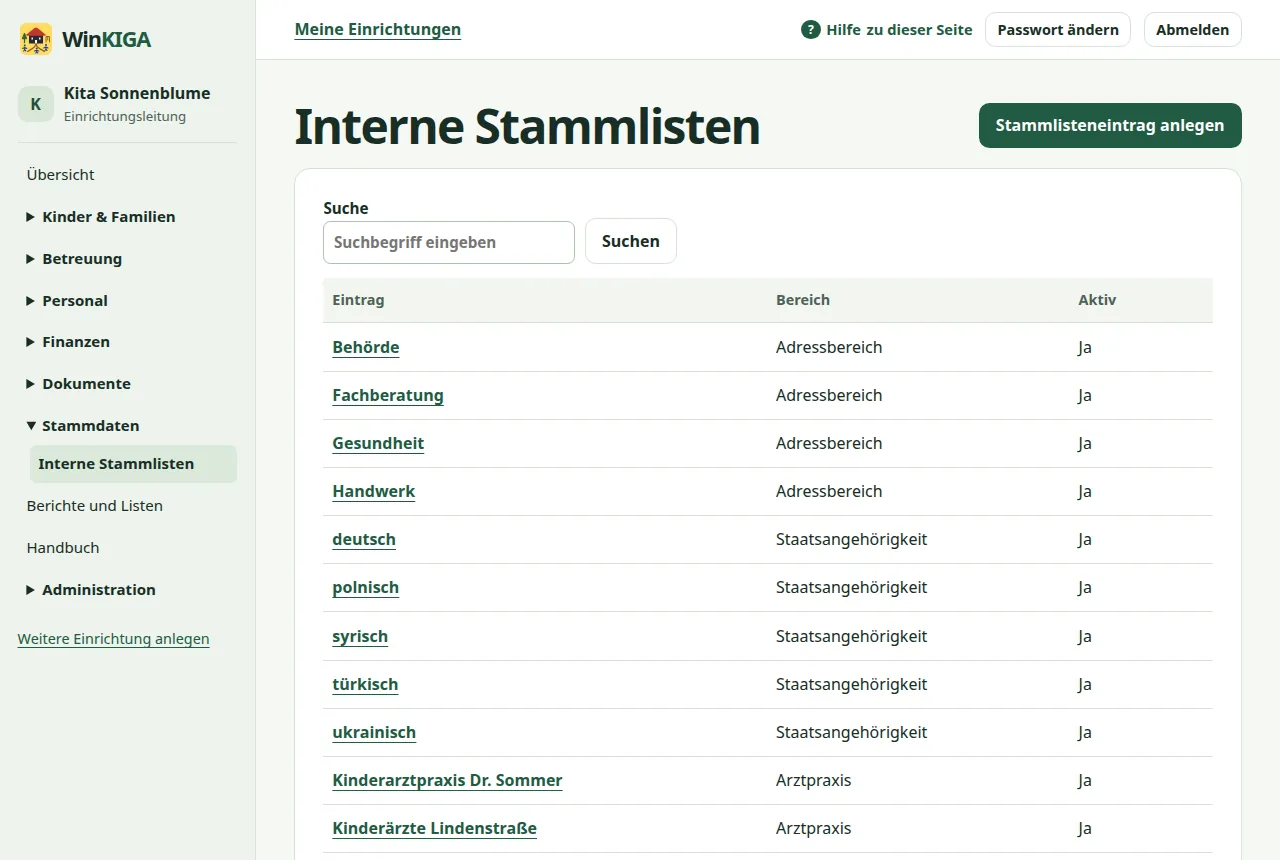
Die Vorschläge erscheinen beim Tippen. Eine freie Eingabe bleibt trotzdem möglich. Einheitliche Schreibweisen machen Statistiken und Listen genauer. Nicht mehr gebrauchte Einträge setzt du auf inaktiv.
Betreuungsarten
Betreuungsarten wie Ganztag, Vormittag oder Krippe legst du unter Betreuung mit Beschreibung an. Inaktive Betreuungsarten erscheinen nicht mehr zur Auswahl, bleiben aber bei Kindern erhalten, denen sie zugeordnet sind.
Adressbuch
Im Adressbuch unter Kinder & Familien stehen Adressen, die nicht zu einem Kind gehören: Träger, Jugendamt, Fachberatung, Lieferanten oder Handwerker. Jede Adresse hat eine Kategorie. Das Adressbuch lässt sich als Liste drucken, exportieren und für Etiketten verwenden.
11. Team, Rollen und Protokoll
Mitarbeitende einladen, Rollen vergeben, Änderungen nachvollziehen und Zugänge verwalten.
Mitarbeitende einladen
- Öffne Administration › Team.
- Gib unter Einladung senden die E-Mail-Adresse ein und wähle die Rolle.
- Die Person erhält eine E-Mail. Sie registriert sich mit dieser Adresse oder meldet sich an und nimmt die Einladung an.
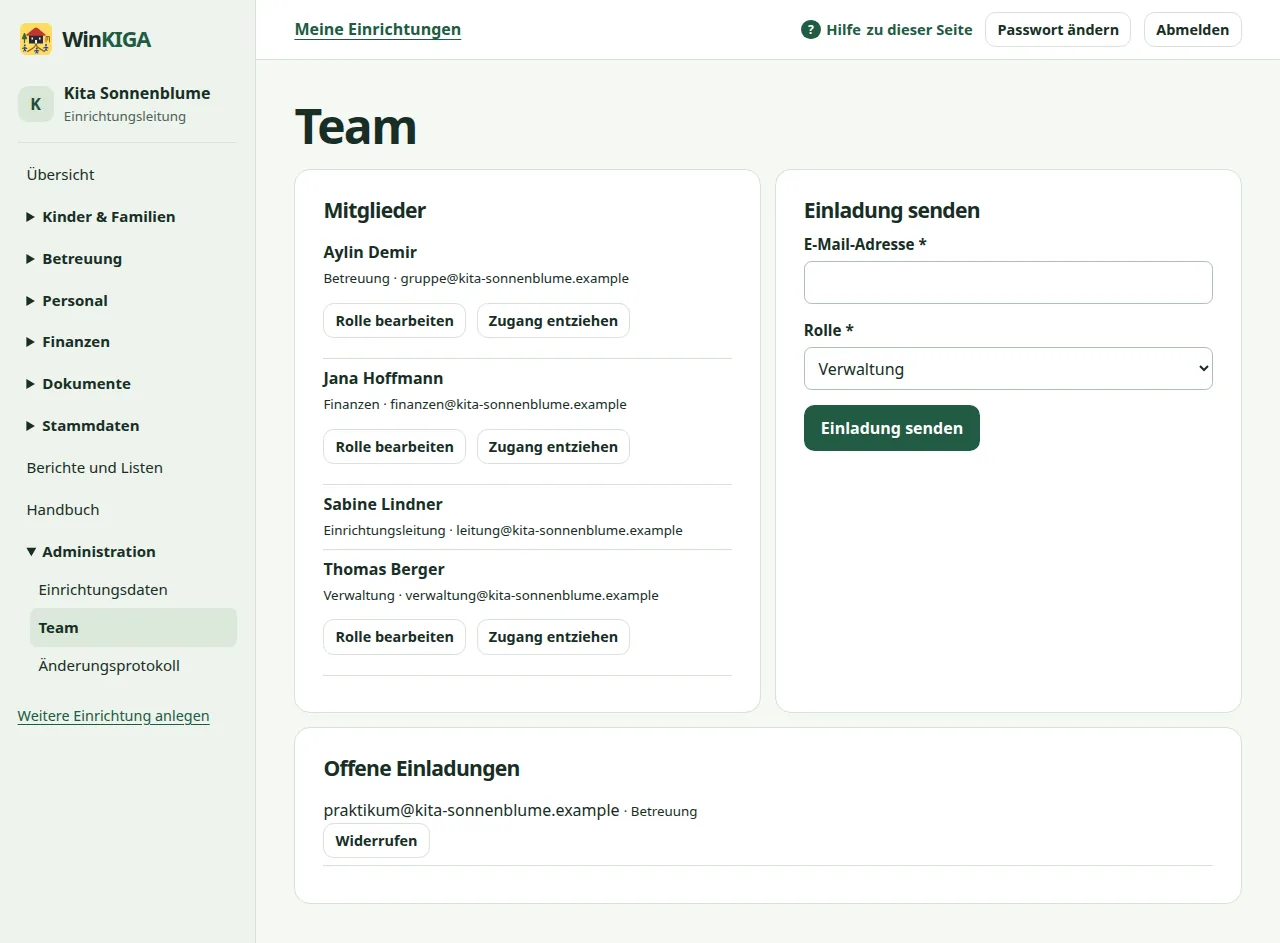
Offene Einladungen stehen unter der Mitgliederliste und lassen sich widerrufen.
Die vier Rollen
| Rolle | Sieht und bearbeitet |
|---|---|
| Einrichtungsleitung | Alle Bereiche, Einrichtungsdaten, Team und Änderungsprotokoll. |
| Verwaltung | Kinder und Familien, Warteliste, Betreuung, Personal, Dokumente, Stammdaten und Statistiken. Keine Finanzen. |
| Betreuung | Kinder, Kontakte, Gesundheit, Gruppen, Betreuungszeiten, Anwesenheit, Fehlzeiten, Unfälle und Alltagslisten. Viele Bereiche nur lesend, Anwesenheit und Unfallberichte auch schreibend. |
| Finanzen | Beiträge, Tarife, Zahler, Einkommensstaffeln, Kostenträger, Förderung und Finanzberichte. Keine Gesundheitsangaben. |
Jede Person hat je Einrichtung genau eine Rolle. Die Einrichtungsleitung ist die Person, die die Einrichtung angelegt hat.
Rolle ändern und Zugang entziehen
In der Teamverwaltung wählst du bei einer Person Rolle bearbeiten oder Zugang entziehen. Der Entzug wirkt sofort. Das Konto der Person bleibt bestehen, sie sieht die Einrichtung aber nicht mehr.
Änderungsprotokoll
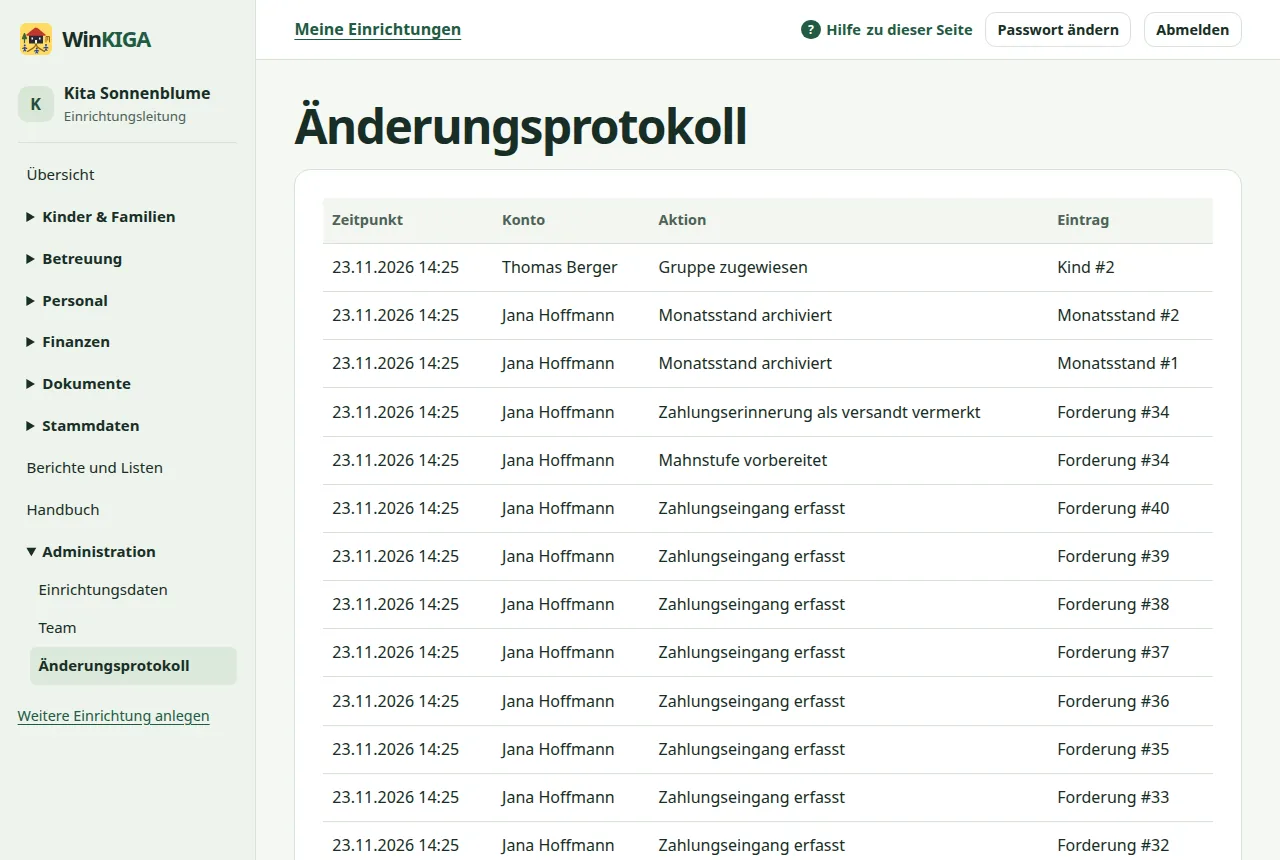
Das Änderungsprotokoll zeigt, wer wann welchen Eintrag angelegt, geändert oder gelöscht hat, und Vorgänge wie Monatslauf, Zahlungen oder Aufnahmen.
Gleichzeitiges Bearbeiten
Bearbeiten zwei Personen denselben Eintrag, gewinnt nicht einfach der zuletzt Speichernde. Wurde ein Eintrag geändert, während du ihn bearbeitet hast, meldet WinKIGA: „Der Eintrag wurde inzwischen geändert. Lade das Formular erneut, bevor du speicherst.“ Lade dann die Seite neu und trage deine Änderung erneut ein.
Passwort und Anmeldung
Unter Passwort ändern oben rechts änderst du dein Passwort. Hast du es vergessen, wähle auf der Anmeldeseite Passwort vergessen. Du erhältst einen Link per E-Mail.
Mehrere Einrichtungen
Ein Konto kann zu mehreren Einrichtungen gehören, auch mit unterschiedlichen Rollen. Unter Meine Einrichtungen wechselst du zwischen ihnen. Mit Weitere Einrichtung anlegen legst du eine zusätzliche Kita an, deren Leitung du wirst. Die Daten der Einrichtungen sind streng getrennt.
12. Häufige Fragen und Meldungen
Antworten auf typische Fragen und Erklärungen zu Meldungen der Anwendung.
Allgemeine Fragen
- Kann ich WinKIGA auf dem Tablet oder Smartphone nutzen?
- Ja. WinKIGA läuft in jedem aktuellen Browser und passt sich an die Bildschirmgröße an. Für den Gruppenalltag eignet sich besonders die Seite Ankunft und Abholung.
- Warum sehe ich einen Bereich nicht?
- Die Bereiche hängen von deiner Rolle ab. Frage die Einrichtungsleitung, ob deine Rolle passt, siehe Die vier Rollen.
- Wie ändere ich etwas ab einem bestimmten Datum?
- Gruppen, Betreuungszeiten, Tarife und der Personaleinsatz haben einen eigenen Verlauf. Lege dort einen neuen Stand ab dem Stichtag an, statt den alten Eintrag zu überschreiben.
- Warum erscheint ein Kind nicht in der Gruppenliste?
- Listen zum Stichtag zeigen nur Kinder, die an diesem Tag betreut werden und der Gruppe zugeordnet sind. Prüfe Eintritt, letzten Betreuungstag und Gruppenverlauf in der Kinderakte.
- Warum wurde für ein Kind keine Monatsforderung erstellt?
- Mögliche Gründe: kein Zahler, kein aktiver Tarif und kein Tarifwechsel, das Kind wird im Monat nicht betreut, eine Kostenübernahme deckt den ganzen Beitrag, oder für den Monat gibt es bereits eine Forderung.
- Kann ich einen archivierten Monatsstand ändern?
- Nein. Archivierte Monatsstände sind ein fester Abschluss. Korrekturen buchst du im laufenden Monat.
Meldungen verstehen
| Meldung | Bedeutung und Lösung |
|---|---|
| Der Eintrag wurde inzwischen geändert. | Jemand anderes hat gespeichert. Seite neu laden und Änderung wiederholen. |
| Für diese Angaben existiert bereits ein Eintrag oder sie verletzen eine Datenregel. | Ein gleichartiger Eintrag besteht schon, etwa ein zweiter Tarifwechsel im selben Monat. |
| Eine andere Gruppenzuordnung überschneidet sich mit diesem Zeitraum. | Nutze Gruppe zuordnen oder Eintrag korrigieren statt einer zweiten Zuordnung. |
| Wähle den ersten Tag des Monats. | Tarife, Zu- und Abschläge, Kostenübernahmen und Regeln gelten immer ab einem Monatsersten. |
| Der Betrag übersteigt den offenen Saldo. | Zahlung, Abgang oder Umbuchung dürfen nicht höher sein als der offene Betrag. |
| Zu dieser Forderung gibt es bereits Zahlungen, Abgänge oder versandte Mahnungen. | Die Eckdaten sind festgeschrieben. Buche eine Korrektur über Abgang oder eine neue Forderung. |
| Für diesen Monat besteht bereits ein anderer Tarifwechsel des Zahlers. | Ein von Hand angelegter Tarifwechsel blockiert die Übernahme der Einkommensberechnung. Lösche ihn oder wähle einen anderen Monat. |
Umstieg von WinKIGA für Windows
Die Web-App übernimmt die Fachlichkeit der Windows-Version, ordnet die Bedienung aber nach Aufgaben statt nach Menüs. Einige Entsprechungen:
| Windows-Version | Web-App |
|---|---|
| Karteikarte mit Laschen | Kinderakte mit Kontakten, Gesundheit, Heimweg und Verläufen |
| Kinder suchen, detaillierte Suche | Suchfeld und Weitere Auswahl in der Kinderliste |
| Drucken von Listen | Berichte und Listen mit Excel- und CSV-Export |
| Serienbriefe mit Word | Dokumentvorlagen mit Platzhaltern und Word-Download |
| Staffeleingruppierung | Einkommensstaffeln und Einkommensberechnung |
| Kostenträger mit Umbuchung | Kostenträger, Kostenübernahmen und Sammelanforderung |
| Stammkinder hochzählen | Stammjahr verlängern |
| Datensicherung und Reorganisation | Läuft auf dem Server, keine Aufgabe am Arbeitsplatz |
Die Web-App beginnt mit einer leeren Einrichtung. Einen automatischen Import aus der Windows-Version gibt es derzeit nicht.