
Kapitel 3 von 12
Warteliste und Platzvergabe
Wartelisten einrichten, Kinder vormerken, Plätze planen, anbieten und Kinder aufnehmen.
Wartelisten einrichten
Unter Kinder & Familien › Wartelisten verwalten legst du benannte Listen an, zum Beispiel „Krippe“ und „Kindergarten“. Für jede Liste wählst du die Listenplatzvergabe:
- Manuell: Du trägst den Listenplatz selbst ein.
- Nächsten Listenplatz vorschlagen: WinKIGA schlägt die nächste freie Nummer vor, du kannst sie ändern.
- Listenplätze automatisch vergeben: Jeder neue offene Eintrag bekommt fortlaufend die nächste Nummer.
Nicht mehr genutzte Listen schaltest du auf inaktiv. Bestehende Vormerkungen bleiben erhalten.
Ein Kind vormerken
- Lege das Kind ohne Eintrittsdatum an, siehe Ein Kind anlegen.
- Wähle in der Kinderakte Auf die Warteliste setzen.
- Wähle die Warteliste, den gewünschten Eintritt und auf Wunsch eine Wunschgruppe.
- Setze eine Priorität, wenn Kinder bevorzugt berücksichtigt werden sollen. Höhere Werte stehen weiter oben.
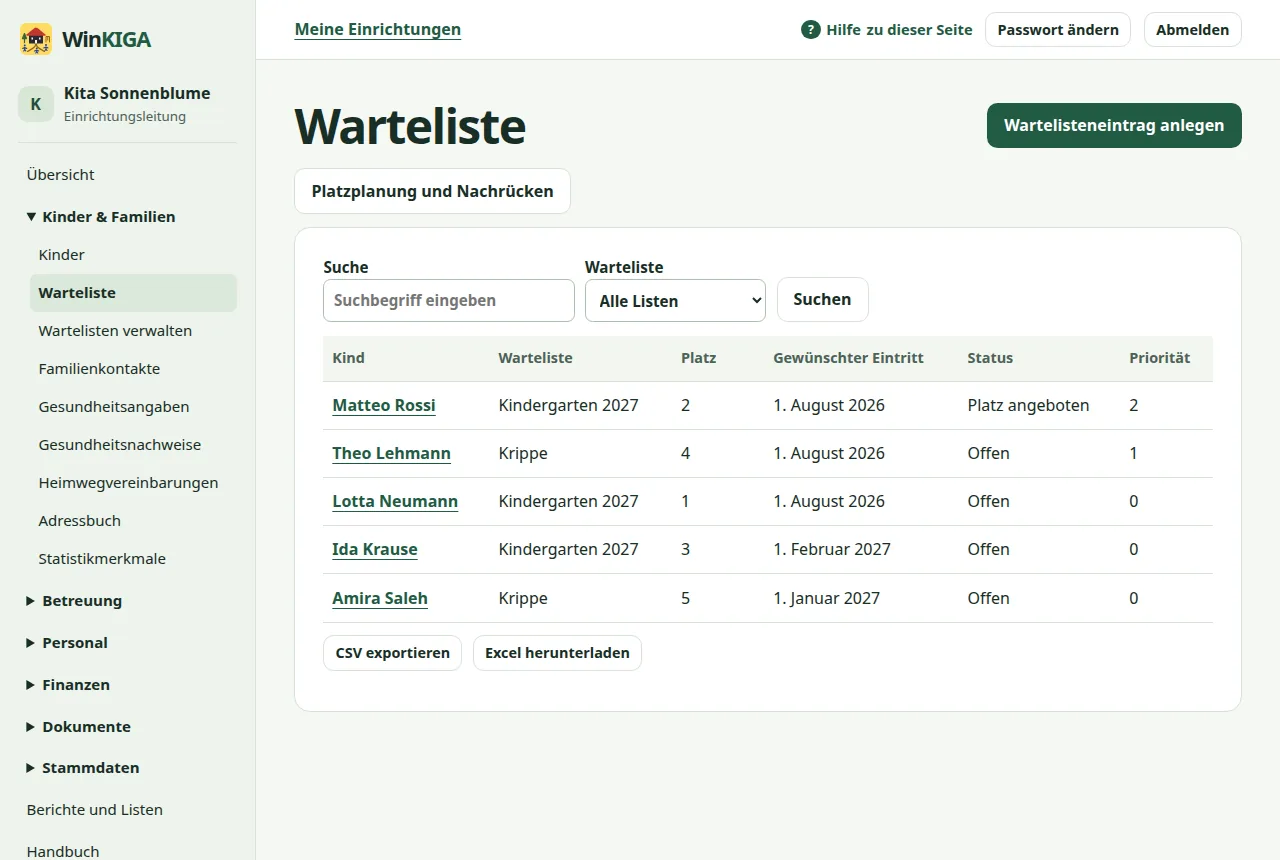
Ein Kind kann nur eine offene Vormerkung haben. Die Liste lässt sich nach Warteliste filtern und als Excel- oder CSV-Datei ausgeben.
Listenplätze
Ein Listenplatz ist je Warteliste nur einmal vergeben. Sind durch Aufnahmen Lücken entstanden, ordnest du die Liste über Listenplätze neu vergeben in der Detailansicht der Warteliste neu: wahlweise nach Anmeldedatum oder nach Geburtsdatum. Dabei werden nur offene und angebotene Einträge berücksichtigt.
Platzplanung
Die Platzplanung erreichst du aus der Warteliste. Für einen Stichtag zeigt sie je Gruppe die belegten und freien Plätze und darunter die passenden Vormerkungen, sortiert nach Priorität, Listenplatz und gewünschtem Eintritt.
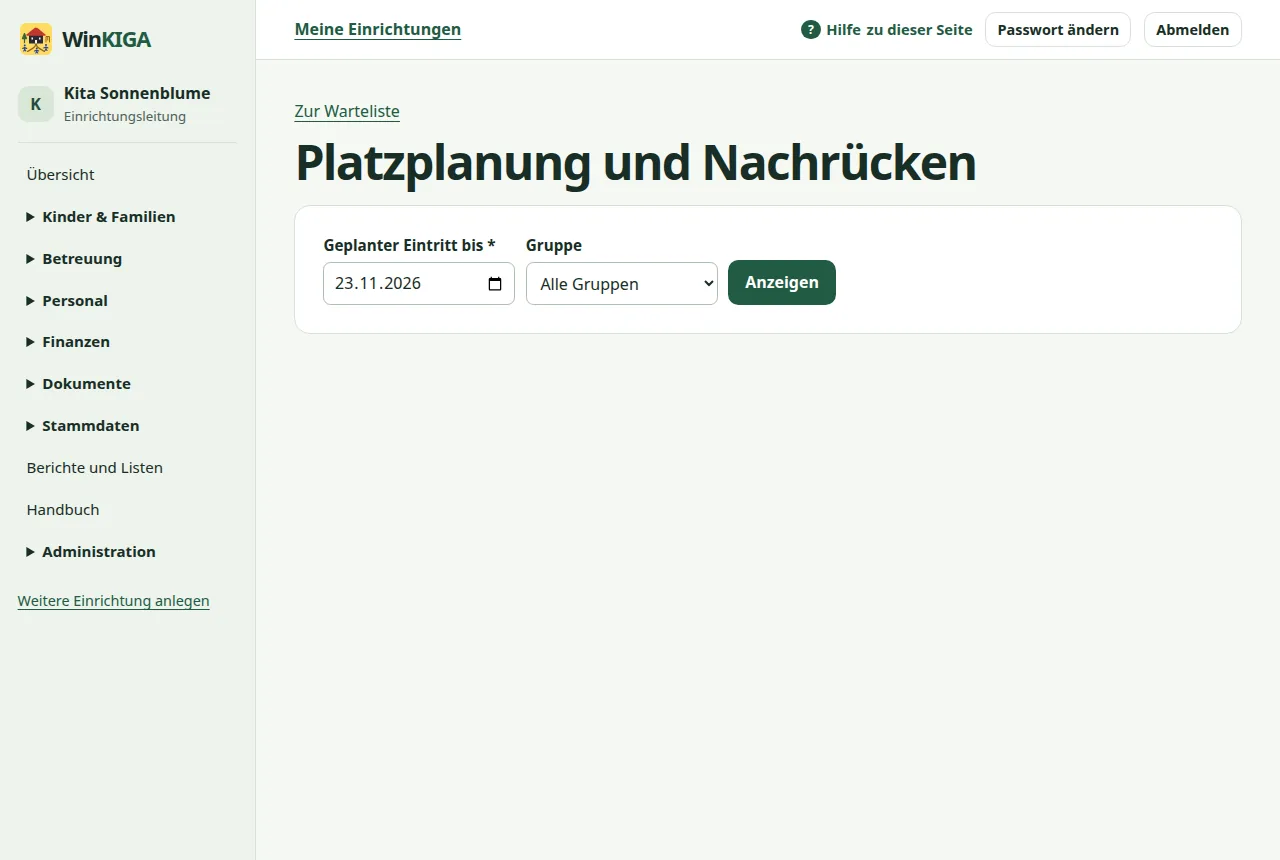
Die Platzplanung trifft keine Entscheidung. Sie liefert die Übersicht, die Vergabe entscheidet die Einrichtung.
Platz anbieten
- Öffne die Vormerkung und wähle Platzangebot vermerken.
- Wähle die angebotene Gruppe und eine Antwortfrist.
- Speichere. Der Status wechselt auf „Platz angeboten“.
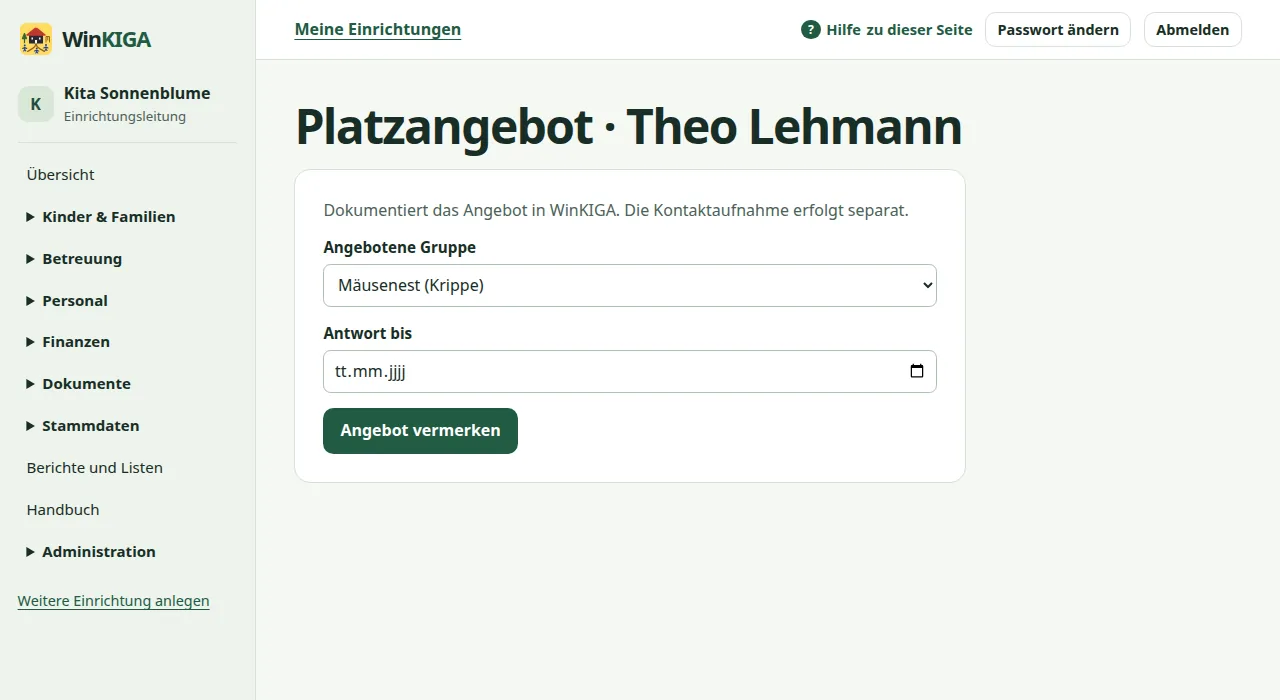
Ist die Antwortfrist abgelaufen, weist die Platzplanung darauf hin.
Aufnahme
Nimmt die Familie an, wähle in der Vormerkung Platz annehmen und Eintritt erfassen und gib das Eintrittsdatum ein. WinKIGA setzt den Eintritt in der Kinderakte und schließt die Vormerkung als angenommen ab. Anschließend öffnet sich die Kinderakte. Dort ordnest du die Gruppe zu, siehe Kinder einer Gruppe zuordnen, und ergänzt Betreuungszeiten und Zahler.
Den Status „Angenommen“ kannst du nicht direkt im Formular setzen, sondern nur über diese Aktion. So ist sichergestellt, dass der Eintritt immer erfasst wird.
Vormerkung für einen Gruppenwechsel
Auch ein Kind, das schon betreut wird, kann vorgemerkt werden, etwa für den Wechsel von der Krippe in den Kindergarten. In der Kinderakte heißt die Schaltfläche dann Für Gruppenwechsel vormerken. Nach dem Platzangebot mit Gruppe wählst du Angebot annehmen und Gruppe wechseln. Die Annahme legt eine neue Gruppenzuordnung ab dem gewählten Datum an. Die Betreuung selbst läuft ohne Unterbrechung weiter.