
Kapitel 8 von 12
Verträge, Briefe und Druck
Dokumentvorlagen mit Platzhaltern, Schreiben, Vertragsanlagen, Sammeldruck und Etiketten.
Dokumentvorlagen
Unter Dokumente › Dokumentvorlagen pflegst du eure Texte: Elternbriefe, Betreuungsverträge, Anlagen und Bestätigungen. Eine Vorlage hat einen Namen, eine Überschrift und den Text mit Platzhaltern.
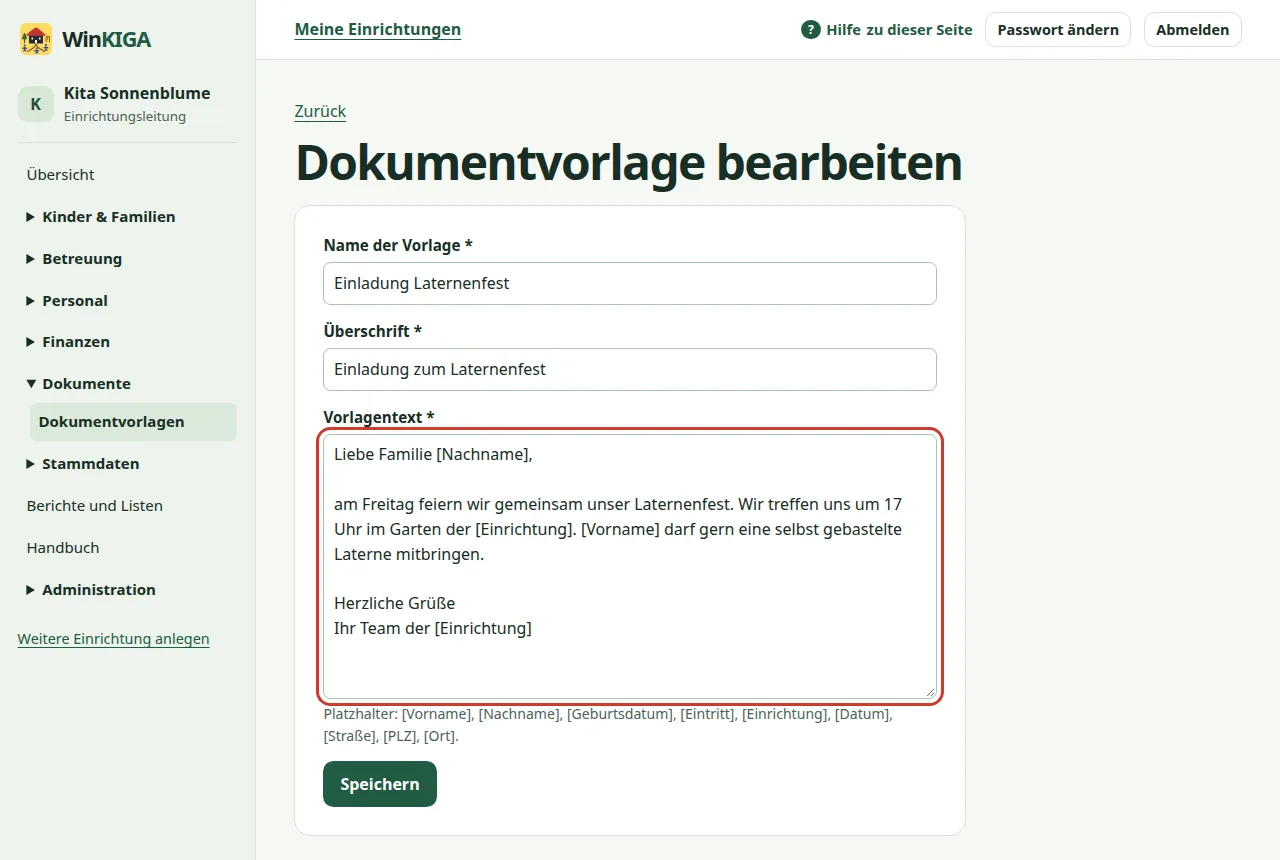
Mit Originalvorlage wiederherstellen setzt du eine Vorlage auf die zuerst gespeicherte Fassung zurück.
Platzhalter
Platzhalter stehen in eckigen Klammern und werden beim Erstellen durch die Daten des Kindes ersetzt:
| Platzhalter | Wird ersetzt durch |
|---|---|
| [Vorname], [Nachname] | Name des Kindes |
| [Geburtsdatum], [Eintritt] | Daten aus der Kinderakte |
| [Straße], [PLZ], [Ort] | Anschrift des Kindes |
| [Einrichtung], [Datum] | Name der Kita und heutiges Datum |
| [Stammjahr], [Stammkindbeginn], [Stammkindende] | Stammkind-Laufzeit, im Sammeldruck von Verträgen |
Schreiben erstellen
- Öffne die Vorlage und wähle Schreiben erstellen.
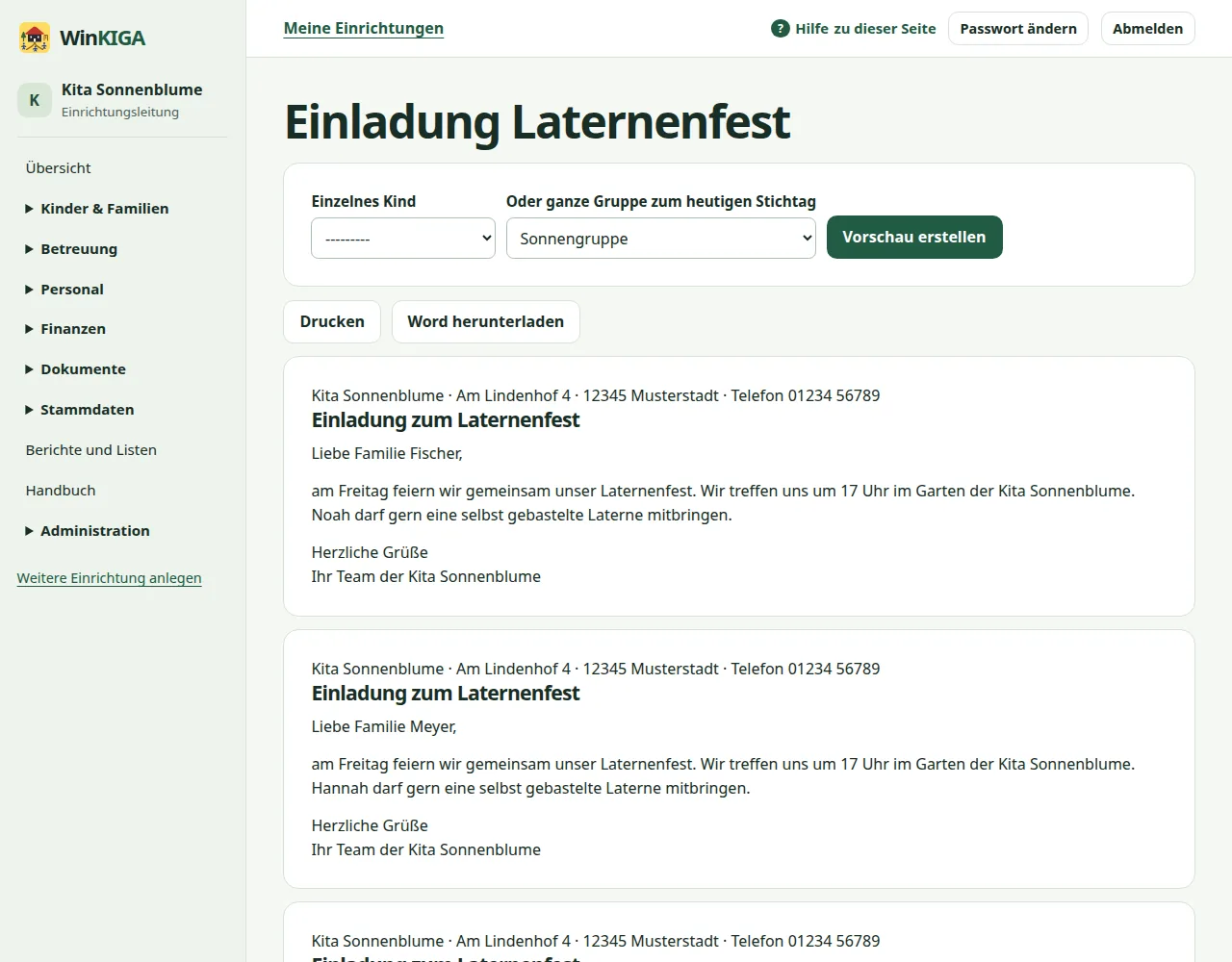
- Wähle ein einzelnes Kind oder eine ganze Gruppe zum heutigen Stichtag.
- Wähle Vorschau erstellen. Jedes Kind erhält eine eigene Seite mit dem Briefkopf der Einrichtung.
- Drucke die Schreiben oder lade sie mit Word herunterladen zur weiteren Bearbeitung herunter.
Verträge und Anlagen je Kind
In der Kinderakte führt Verträge und Anlagen zu den Dokumenten des Kindes. Du erstellst dort Betreuungsvertrag, Betreuungsvereinbarung, Abholberechtigungen, Verpflegung, Foto- und Mediennutzung, Veranstaltungen und Ausflüge oder eine weitere Anlage.
- Wähle die Dokumentart und optional eine gespeicherte Textvorlage.
- Passe den Text für dieses Kind an und wähle Dokument erstellen.
- Drucke das Dokument. Ist es unterschrieben, vermerke das Datum der Unterzeichnung.
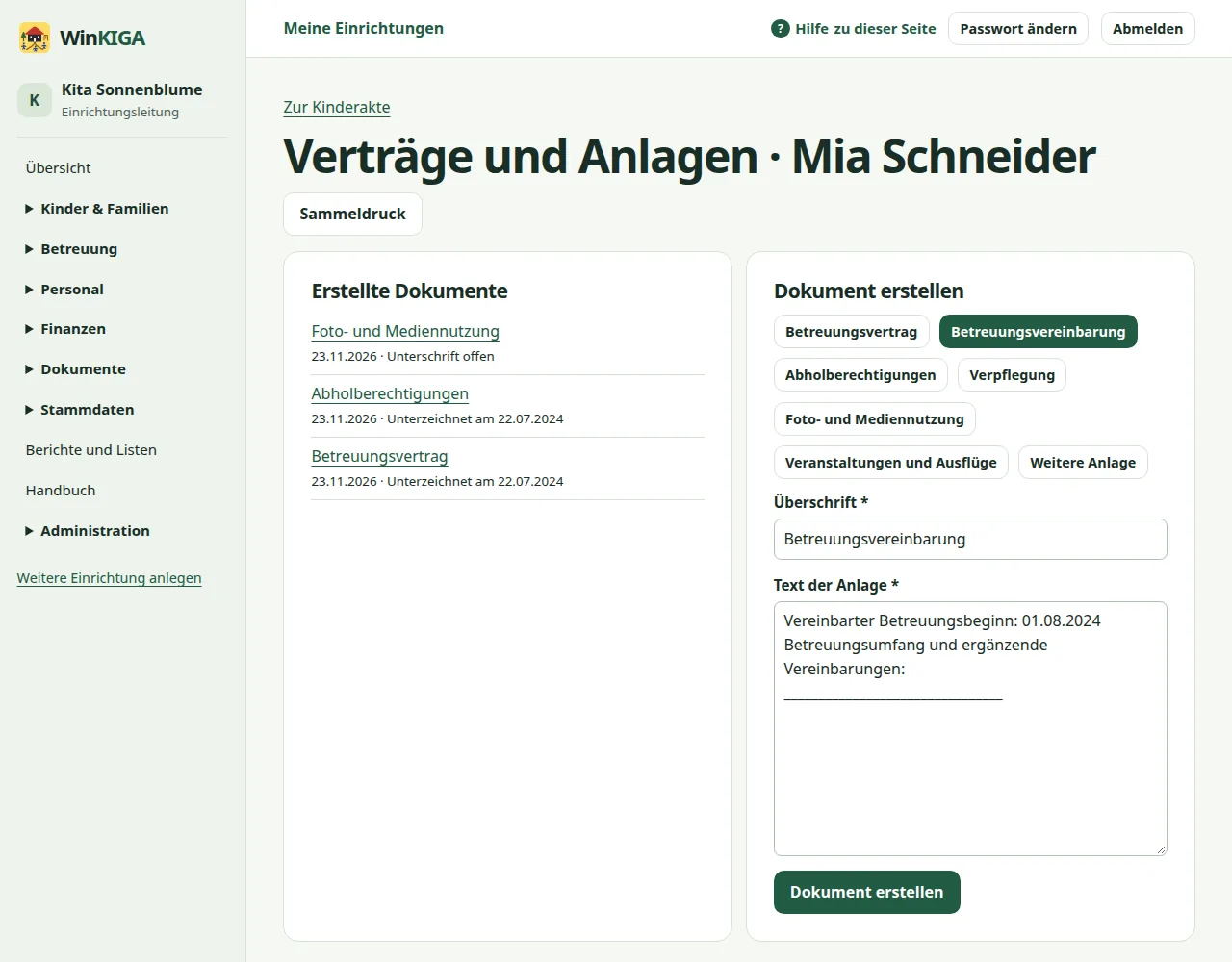
Gespeichert wird der Stand bei Erstellung. Spätere Änderungen an der Vorlage verändern bestehende Dokumente nicht.
Sammeldruck
Zum Kita-Jahr druckst du alle Verträge und Anlagen eines Stammjahrs gesammelt: Dokumentvorlagen › Verträge und Anlagen gesammelt drucken. Wähle das Stammjahr und die Dokumente. Als Quelle dienen entweder die zuletzt gespeicherten Fassungen je Kind oder eure Vorlagen für Hauptvertrag und Anlagen.
Adressetiketten
Unter Berichte und Listen › Adressetiketten wählst du die Empfänger: Kinder, Sorgeberechtigte (auf Wunsch nur Mütter oder Väter), Adressbuch, Personal oder Zahler und Kostenträger. Bei Kindern und Sorgeberechtigten grenzt du auf eine Gruppe ein.
Es gibt zwei Druckraster mit 3 oder 2 Spalten. Bei einem angebrochenen Bogen lässt du am Anfang Felder frei.
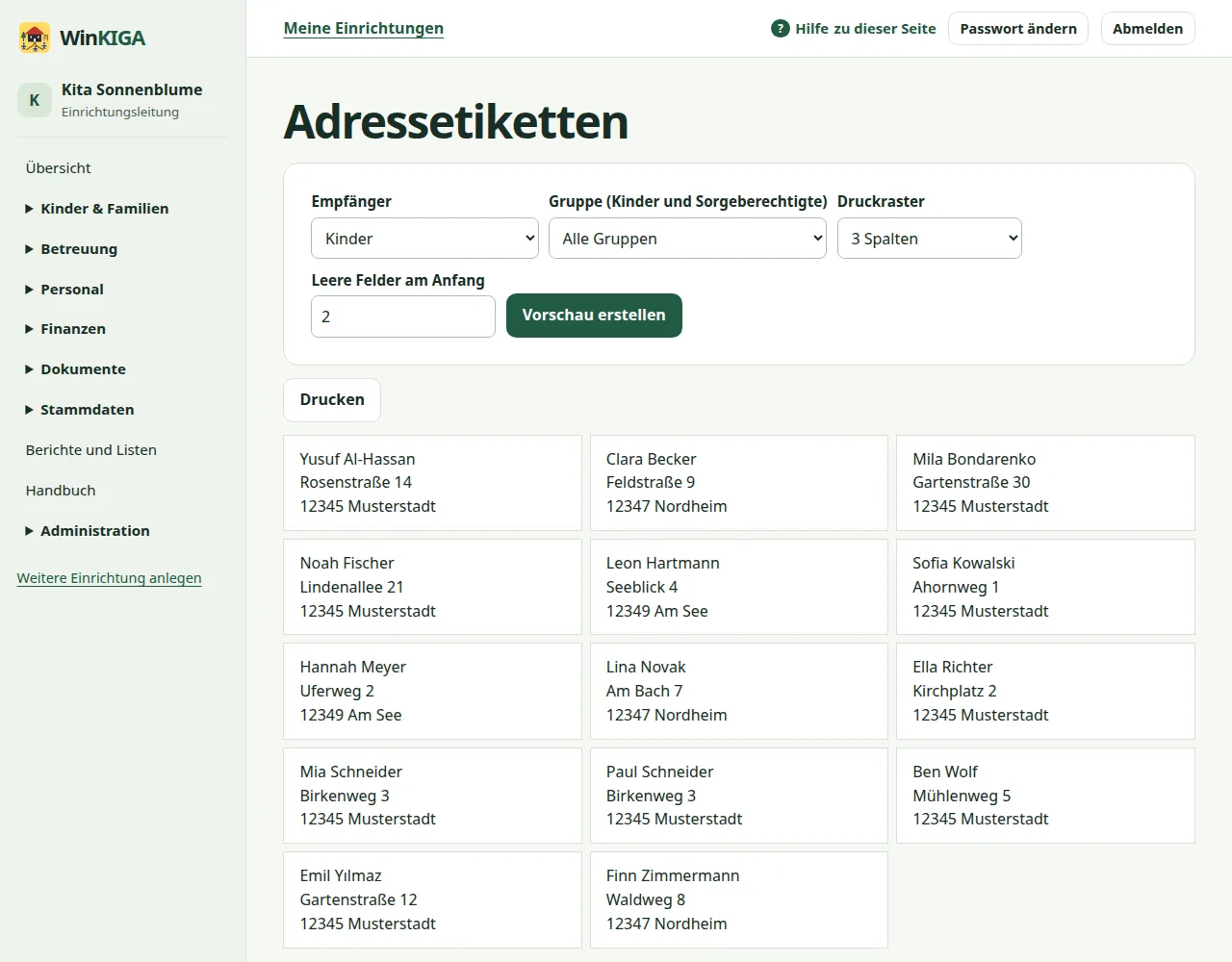
Prüfe den ersten Druck auf einem normalen Blatt gegen den Etikettenbogen, bevor du den ganzen Stapel druckst.
Drucken und PDF
Alle Druckansichten haben eine Schaltfläche Drucken. Menü und Schaltflächen werden dabei ausgeblendet. Im Druckdialog des Browsers kannst du statt eines Druckers „Als PDF speichern“ wählen, etwa um einen Bescheid per E-Mail zu versenden.